
VSCode Live Server 是轻量高效插件,保存 HTML/CSS/JS 文件时自动刷新浏览器,支持右键启动、状态栏快捷操作、自定义端口与浏览器等配置,适合前端初学者和快速原型开发。
vscode live server 是一个轻量、高效的插件,能让你在保存 html 文件时自动刷新浏览器,省去手动刷新的麻烦,特别适合前端初学者和快速原型开发。
打开 VSCode,点击左侧扩展图标(或按 Ctrl+Shift+X),在搜索框中输入 Live Server,找到由 Ritwick Dey 维护的官方版本(图标为“⚡”),点击“安装”。安装完成后无需重启,即可立即使用。
确保你已打开一个包含 HTML 文件的文件夹(即工作区)。右键点击任意 HTML 文件,在弹出菜单中选择 Open with Live Server;或者点击右下角状态栏中的 Go Live 按钮。VSCode 会自动在默认浏览器中打开该页面,并启动一个本地 HTTP 服务器(通常是 http://127.0.0.1:5500/your-file.html)。
只要你在 VSCode 中编辑并保存 HTML、CSS 或 JavaScript 文件(保存快捷键 Ctrl+S),浏览器页面就会自动刷新,显示最新效果。注意:Live Server 默认只监听当前工作区根目录下的文件变更;如果项目结构较深,建议把 HTML 文件放在项目根目录,或通过插件设置调整根路径。
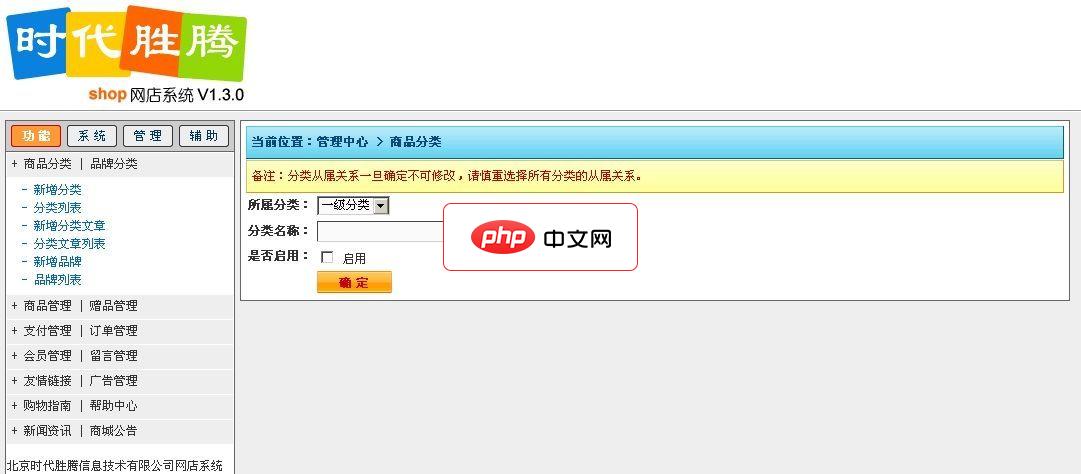
dmSOBC SHOP网店系统由北京时代胜腾信息技术有限公司(http://www.webzhan.com)历时6个月开发完成,本着简单实用的理念,商城在功能上摒弃了外在装饰的一些辅助功能,尽可能的精简各项模块开发,做到有用的才开发,网店V1.0.0版本开发完成后得到了很多用户的使用并获得了好评,公司立即对网店进行升级,其中包括修正客户提出的一些意见和建议,现对广大用户提供免费试用版本,如您在使用
 0
0

基本上就这些。Live Server 不复杂但容易忽略细节,用对了能显著提升写 HTML/CSS/JS 的流畅感。
以上就是如何使用VSCode Live Server进行实时Web开发的详细内容,更多请关注php中文网其它相关文章!

每个人都需要一台速度更快、更稳定的 PC。随着时间的推移,垃圾文件、旧注册表数据和不必要的后台进程会占用资源并降低性能。幸运的是,许多工具可以让 Windows 保持平稳运行。

 广告
广告Copyright 2014-2025 https://www.php.cn/ All Rights Reserved | php.cn | 湘ICP备2023035733号


 318
318








 收藏
收藏















