
1、按下Win+Ctrl+Enter可快速启动“讲述人”,听到语音提示即表示开启成功;2、通过“开始”→“设置”→“辅助功能”→“讲述人”也可开启并配置该功能。

如果您需要使用屏幕阅读功能来获取 Windows 11 界面上的内容反馈,系统内置的“讲述人”工具可以立即提供帮助。以下是启动该功能的具体方法:
本文运行环境:Surface Laptop 5,Windows 11。
通过键盘快捷键是最快开启“讲述人”的方式,无需进入任何菜单,特别适合快速启用。
1、同时按下 Win + Ctrl + Enter 这三个键。
2、听到语音提示或看到屏幕底部弹出“讲述人控制条”后,表示“讲述人”已成功启动。
3、若要关闭,再次同时按下 Win + Ctrl + Enter 即可。
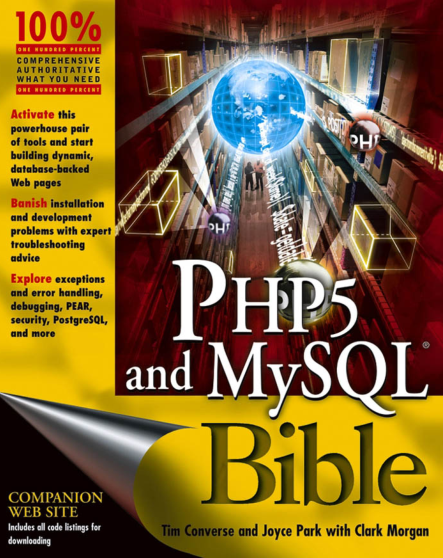
本书是全面讲述PHP与MySQL的经典之作,书中不但全面介绍了两种技术的核心特性,还讲解了如何高效地结合这两种技术构建健壮的数据驱动的应用程序。本书涵盖了两种技术新版本中出现的最新特性,书中大量实际的示例和深入的分析均来自于作者在这方面多年的专业经验,可用于解决开发者在实际中所面临的各种挑战。
 485
485

如果快捷键无法使用或您希望进行更多配置,可以通过系统的“设置”应用来开启“讲述人”。
1、点击“开始”按钮,然后选择“设置”图标。
2、在设置窗口中,点击左侧的“辅助功能”选项。
3、在右侧的功能列表中,找到并点击“讲述人”。
4、将“讲述人”功能旁边的开关切换至“开”的状态。
以上就是如何在 Windows 11 中启动讲述人的详细内容,更多请关注php中文网其它相关文章!

每个人都需要一台速度更快、更稳定的 PC。随着时间的推移,垃圾文件、旧注册表数据和不必要的后台进程会占用资源并降低性能。幸运的是,许多工具可以让 Windows 保持平稳运行。

 广告
广告Copyright 2014-2025 https://www.php.cn/ All Rights Reserved | php.cn | 湘ICP备2023035733号


 315
315








 收藏
收藏















