
VSCode的“问题”面板是实时聚合项目诊断信息的入口,位于底部面板,可通过快捷键Ctrl+Shift+M等唤出;问题由语言服务器或扩展提供,涵盖语法错误、类型检查、格式问题等;点击可跳转定位,支持筛选、过滤与快速修复;需配置对应扩展和工作区设置以提升准确性。

VSCode 的“问题(Problems)”面板是开发中定位错误和警告最直接的入口——它不依赖你手动打开文件或逐行扫描代码,而是实时聚合项目中所有诊断信息。用好它,能大幅减少“为什么报错但找不到在哪”的焦虑。
默认位于编辑器底部的面板区域,标签名为 Problems(中文版显示为“问题”)。如果没看到,可通过以下任一方式唤出:
面板里列出的内容,由已启用的语言支持(Language Server)或扩展提供,包括但不限于:
注意:没有安装对应语言支持或未启用相关扩展时,面板可能为空或只显示极少数基础检查项。
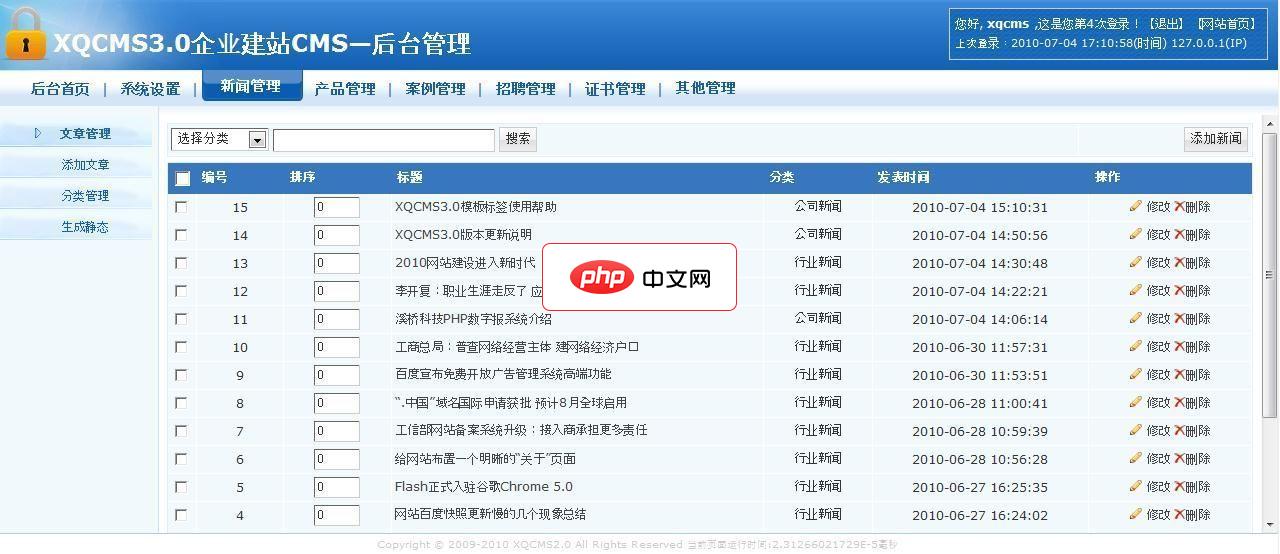
这个cms是为使用的人设计的,并不是给程序员设计的,可以免费使用,免费版不提供技术支持,看时间情况可以帮你处理使用当中遇到的问题,呵呵,希望大家都能挣点小钱!3.1主要更新:1.优化了静态页面生成速度2.更改了系统后台框架3.更改了模板调用标签4.修复了模板部分调用错误5.优化了其他部分细节
 0
0

每条问题都包含文件路径、行号、列号、严重级别(错误 Error / 警告 Warning / 信息 Info)和简短描述。操作建议如下:
面板的价值取决于背后诊断工具的质量和配置。几个实用建议:
"typescript.preferences.includePackageJsonAutoImports": "auto",<br>"editor.codeActionsOnSave": {"source.fixAll.eslint": true}基本上就这些。问题面板不是万能的,但它是最值得每天看一眼的“代码健康仪表盘”。不复杂,但容易忽略。
以上就是VSCode中的问题(Problems)面板使用指南的详细内容,更多请关注php中文网其它相关文章!

每个人都需要一台速度更快、更稳定的 PC。随着时间的推移,垃圾文件、旧注册表数据和不必要的后台进程会占用资源并降低性能。幸运的是,许多工具可以让 Windows 保持平稳运行。

Copyright 2014-2025 https://www.php.cn/ All Rights Reserved | php.cn | 湘ICP备2023035733号


 279
279









 收藏
收藏















