首页 > web前端 > js教程 > 正文

关于jQuery UI 使用心得及技巧_jquery

php中文网
发布: 2016-05-16 17:49:31
原创
1331人浏览过

1 jQuery UI
2 为我所用
  2.1 Tabs
  2.2 Accordion
    2.2.1 使用基本的Accordion
    2.2.2 实现打开多个标签
    2.2.3 Accordion的嵌套
3 给插件应用主题——Theme Roller
  3.1 更改配色
  3.2 更改图标
4 相关连接

jQuery UI
有时你仅仅是为了实现一个渐变的动画效果而不得不把javascrip 重新学习一遍然后书写大量代码。直到jQuery的出现,让开发人员从一大堆繁琐的js代码中解脱,取而代之几行jQuery代码。现今,jQuery无疑已成为最为流行没有之一的JavaScript类库。
  而jQuery UI 则是在jQuery 基础上开发的一套界面工具,几乎包括了网页上你所能想到和用到的插件以及动画特效,让一个毫无艺术感只知道码字的码农不费吹灰之力就可以做出令人炫目的界面。让你在做界面的时候随便‘拿来'就用,还有一点就是,它是免费开源的,用户可根据需要自定义甚至重新设计。

2 为我所用
  下面以Tabs和Accordion插件来看看如何在项目中使用jQuery UI。其他插件的详尽使用文档及演示在这里可以学习到,只不过是英文的。
  2.1Tabs
  Tabs 形式的插件在网页及桌面应用程序中都使用得相当广泛,可以用作菜单,也可做为一小部分内容的选项卡

首先在VS2010新建一个MVC项目,要使用jQuery UI,首先要把jQuery及jQuery UI 脚本文件包含在项目当中,并且相关页面要用<script>标签进行引用。当我们创建好一个MVC项目后,在Scripts文件夹里,系统已经自动把jQuery及jQuery UI 脚本文件包含在项目当中了(如图1)。 <BR> <P style="TEXT-ALIGN: center"><IMG alt="" src="http://files.jb51.net/file_images/article/201210/2012101001451912.jpg">图 1 <BR>  注释:图中<a style="color:#f60; text-decoration:underline;" title= "jquery"href="https://www.php.cn/zt/15736.html" target="_blank">jquery-1.5.1-vsdoc.js为包含完整提示注释的版本,在VS里编写代码时会有智能地显示提示信息及注释;jquery-1.5.1.js为标准版本;带min的为压缩精简后的版本,为的是在客户端减少下载时间。一般页面中我们会使用精简的版本,只要项目文件夹包含jquery-1.5.1-vsdoc.js,VS会自动调用里面的提示信息。 <BR>  现在需要做的就是在页面将它包含进来。由于创建好项目后,系统在Site.Mater页面中已经将jQuery引用到页面,这意味着所有使用了母版页的页面都默认引用了jQuery,所以我们在index页面只需要添加对是jQuery UI文件的声明: <br><br><div class="codetitle"><span><a style="CURSOR: pointer" data="11620" class="copybut" id="copybut11620" onclick="doCopy('code11620')"><U>复制代码 代码如下:<div class="codebody" id="code11620"><script src="http://www.cnblogs.com/Scripts/jquery-ui-1.8.11.min.js" type="text/javascript" ></script>

为了在页面上呈现Tabs插件,我们需要定义一个Div,并且在<script>脚本代码里面选中它,在它身上应用tabs方法。 <BR><div class="codetitle"><span><a style="CURSOR: pointer" data="3334" class="copybut" id="copybut3334" onclick="doCopy('code3334')"><U>复制代码 代码如下:<div class="codebody" id="code3334"> <BR><div id="tabs"> <BR> <BR><script type="text/javascript"> <BR>$(document).ready(function () { <BR>$("#tabs").tabs(); <BR>}) <BR></script>

现在运行程序不会看到任何东西,因为我们还没有往主体Div中定义要显示的tab,只是定义好了一个可以放tabs的地方。现在tabs Div中定义一个无序列表,列表项决定了要显示的标签个数及要显示的标签名称。
复制代码 代码如下:


content of tab one


content of tab two


content of tab three


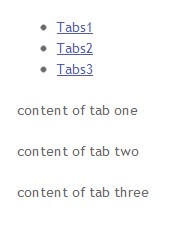
这里定义3个列表项,名称分别为Tabs1、Tabs2、Tabs3,列表下方的三个Div对应着上面定义的三个标签,用来呈现每个标签里面要显示的正文。页面部分基本完工。运行程序:

图 2

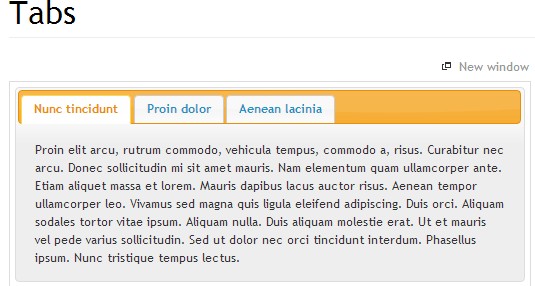
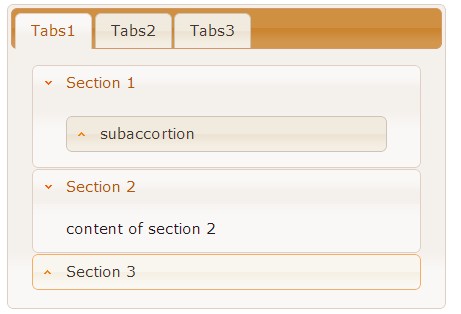
  值得注意的是,进行到这一步并没有出现图0中的效果,tabs样式没有应用上。原因只可能有一个,那就是样式表。后来谷歌一下果然是没有把相应的样式表包含到页面。这在官方的Demo里也没有提及,也没给出相应的注意,我觉得这里Demo不该省略点如果重要的一句代码的,不一定每个第一次使用jQuery UI人都能快速找到问题。对于每一个新手,在进行到这一步都需要去谷歌一下为什么效果没出来。找到问题后解决起来就很简单了。在页面里加上对jQuery UI 样式表的引用。
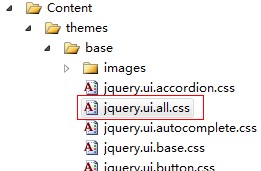
 

图 3

最后完整的代码大概是这样的。

复制代码 代码如下:


content of tab one


content of tab two


content of tab three


由于是用的MVC模板生成的项目,所以在Content/themes/base文件夹里已经放入了jQuery UI的CSS样式表,如果没有,你需要单独下载然后放到项目中,并在页面正确引用。

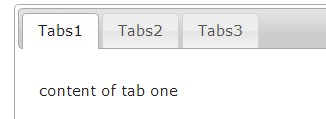
  现在再来刷新一下页面,效果就出来了。


图 4

  既然是用样式表控制的,代表着我们可以随意对它进行自定义,换颜色等,这在后面的应用样式 里介绍。

  2.2Accordion

  对于Accordion控件就有一些东西需要说的了。因为对于一个东西,如果它不够灵活,不易扩展,会给使用者带来很大的不便。
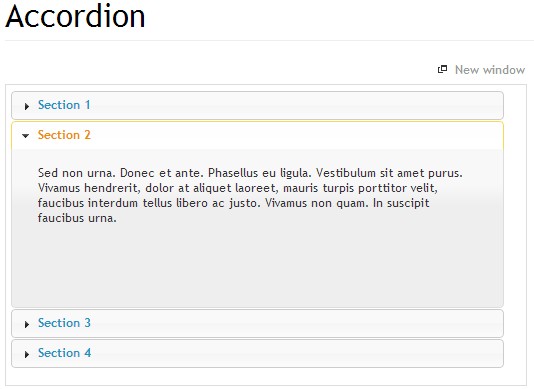
 

图 5

    2.2.1使用基本的Accordion

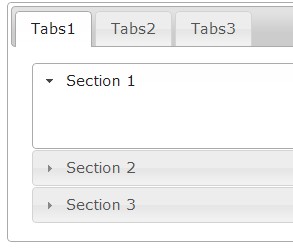
  先来看一下如何将Accordion插件应用起来。我们将它放到我们的Tabs1页面里。同Tabs一样,应用起来也非常的简单,只需把相应的Div定义好,之后,在脚本总要所要做的工作也就是一句代码的事。是不是体验到了jQuery UI所带来的便捷了。

  将之前tabs-1 Div 中的

标签及内容删除掉,用如下的代码替换。
复制代码 代码如下:


Section 1


content of section 1


Section 2


content of section 2

星绘
星绘

豆包旗下 AI 写真、P 图、换装和视频生成

星绘 429
查看详情 星绘


Section 3


content of section 3


其中id为accordion的外围Div是容器,在脚本代码里面选中它然后对它应用accordion方法。
复制代码 代码如下:


之后,里面的每个标签就会被解析成一个可以点击的标题,标签后紧跟
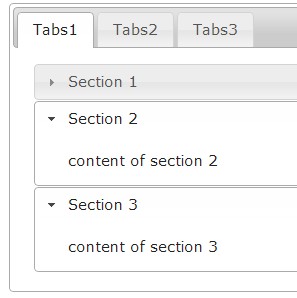
用于放置本小块的内容。最后效果如下图。

图 6

  需要注意的地方有两点。一是样式,每个jQuery UI其实都用了在上面说的那个样式表,如果先前没将它引用进页面,这里的Accordion效果也是不会出来的。二是这里的格式需要严格按照一个标签然后跟一个

标签的形式,这样的交叉形式如果被打乱,呈现出来的结果将是你所不愿意扯的。比如你在跟两个

复制代码 代码如下:


Section 1


content of section 1.1


content of section 1.2


Section 2


content of section 2


Section 3


content of section 3


你原本以为 这两个div会被包在第一个secion里面,但其实真实的效果会是有点离谱的:
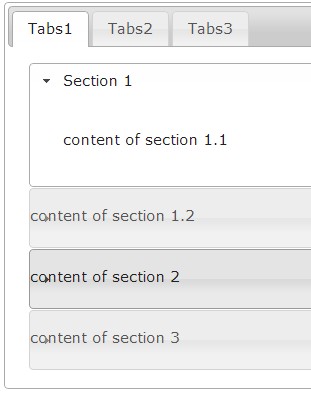
图 7

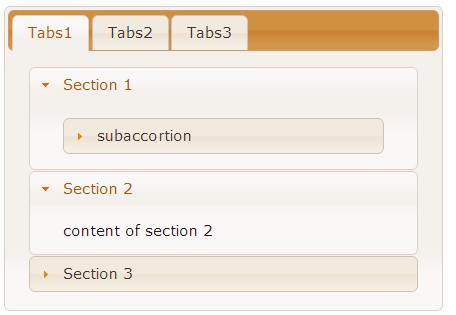
  是不是有点坑爹。那如果我需要在section里进行布局,非要放两个Div或者更多呢。那就必需把这些内容装到一个div中再放到section1里面,这样就不会出错了。为了显示出确实是放了两个Div,给每个Div加上边框。

Tabs22


content of section 1.1


content of section 1.2


Section 2


content of section 2


Section 3


content of section 3


图 8

Tabs25

content of section 1


Section 2


content of section 2


Section 3


content of section 3


然后修改脚本代码:
Tabs28


Tabs29


content of subaccortion


........


图 11


  有点不完美的地方就是Section1出现了滚动条,下面我们设置一下高度属性并且让里面那个子accortion一开始处于折叠状态。

修改脚本代码如下:

Tabs30站去下载自己需要的主题,并且还可以在线编辑出自己想要的主题。

  进入theme roller后,选择自己喜欢的主题样式下载下来。


图 13

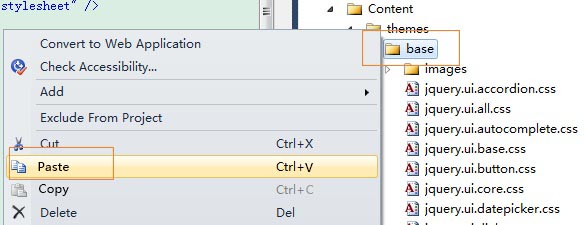
  解压后进行到css文件夹,将jquery-ui-1.8.24.custom.css文件和images文件夹复制到项目中适当位置,然后需要在页面正确地引用到,便可将样式应用上。不管你应用什么主题,主题所使用的图片名字都是一样的,只是颜色不一样而以。由于本例是用MVC模板生成的项目,所以项目中的imges文件夹中已经存在的图片和下载下来的图片可能部分重名,复制时询问是否替换,点击确实即可。
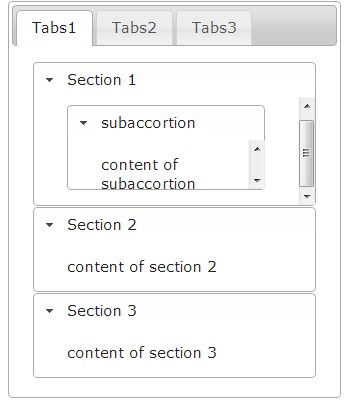
 

图 14
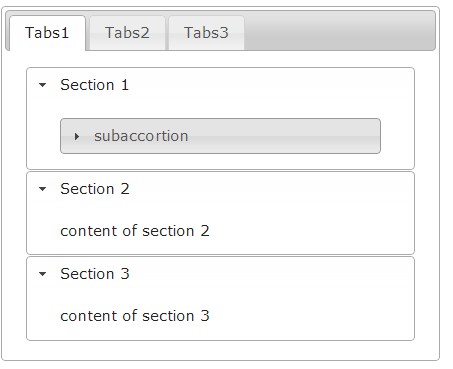
 

图 15

  这时把之前写的样式表引用改成对这个customer样式表的引用

Tabs31  3.2更改图标

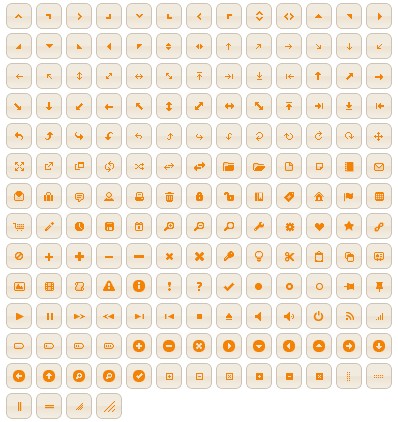
  不仅仅是颜色,jQuery UI的主题里面,也为我们预设了很多图标可供选择,在网页上我们可以看到有一大堆丰富的图标。这些图标的颜色对应你所下载的主题,包含在了imges文件夹中。
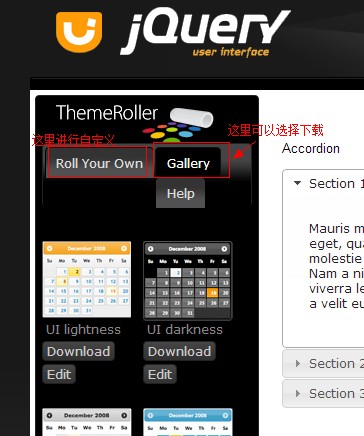
 

图 17


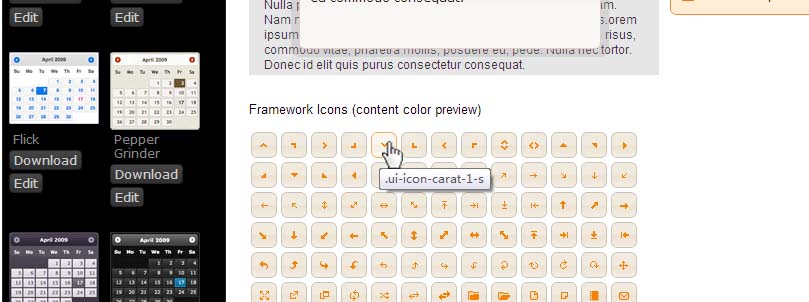
  问题是在这么多图标中如何准确指定我们想要的那一个。比如现在想把Accordion标题左边的三角形图标改成线条形的尖角形状。

  下面只是个人提供的一个小技巧。将鼠标指到你想要的图标身上,会出现tooltip提示文本,这个文字就对应这个图标。
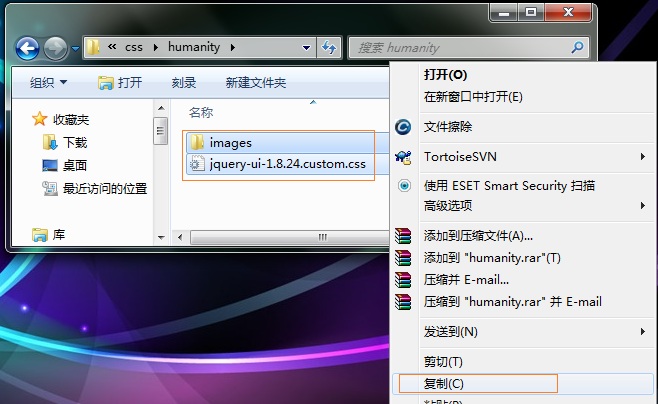
 

图 18

  现在我们得到这个名字后,就可以到脚本代码里去进行修改了。

Tabs32

相关连接
jQuery UI 官网
Tabs33
theme roller
Tabs34
jQuery 学习:张子秋《从零开始学习jQuery》系列:
Tabs35
相关标签:
最佳 Windows 性能的顶级免费优化软件

每个人都需要一台速度更快、更稳定的 PC。随着时间的推移,垃圾文件、旧注册表数据和不必要的后台进程会占用资源并降低性能。幸运的是,许多工具可以让 Windows 保持平稳运行。

下载
来源:php中文网
本文内容由网友自发贡献,版权归原作者所有,本站不承担相应法律责任。如您发现有涉嫌抄袭侵权的内容,请联系admin@php.cn
最新问题
开源免费商场系统广告
热门教程
更多>
最新下载
更多>
网站特效
网站源码
网站素材
前端模板
关于我们 免责申明 举报中心 意见反馈 讲师合作 广告合作 最新更新
php中文网:公益在线php培训,帮助PHP学习者快速成长!
关注服务号 技术交流群
PHP中文网订阅号
每天精选资源文章推送

Copyright 2014-2025 https://www.php.cn/ All Rights Reserved | php.cn | 湘ICP备2023035733号