
在使用 adobe xd 进行设计时,为了更精确地处理细节,常常需要对画布进行放大操作。下面将详细介绍几种在 adobe xd 中放大画布的有效方法。

最便捷的方式是使用快捷键。在 Windows 系统中,只需按下 Ctrl + + 即可实现画布的逐步放大;而在 Mac 系统上,则使用 Command + + 组合键完成相同操作。每次按键都会以固定比例增加视图缩放级别,帮助你快速聚焦于设计元素的细微之处。

如果你希望设定特定的放大比例,可以通过菜单栏来实现更精准的控制。点击顶部菜单中的“视图”,然后选择“放大”选项,系统会弹出一个设置窗口。在这里你可以直接输入想要的缩放百分比,例如 200% 或 500%,确认后画布便会按照指定比例显示,满足高精度设计需求。
此外,Adobe XD 的工具栏也提供了直观的放大工具。找到工具栏中的放大镜图标并点击,此时鼠标指针会变为放大镜样式。将光标移至画布上需要放大的区域,单击即可局部放大。若需进一步放大,重复点击即可。如要缩小视图,可切换至带有减号的缩小工具进行操作。
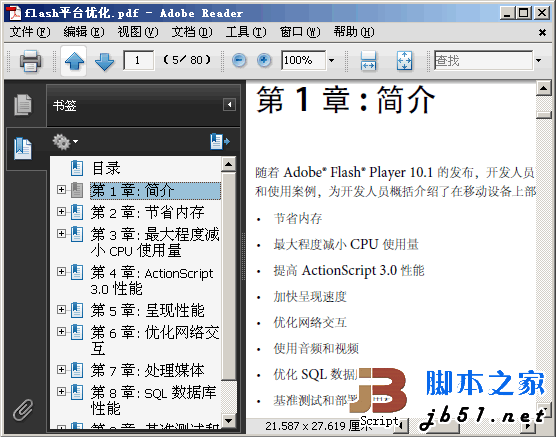
来自Adobe官方的Flash动画优化指南教程,包括以下的内容: • 如何节省内存 • 如何最大程度减小 CPU 使用量 • 如何提高 ActionScript 3.0 性能 • 加快呈现速度 • 优化网络交互 • 使用音频和视频 • 优化 SQL 数据库性能 • 基准测试和部署应用程序 …&hel
 0
0

当画布被放大后,若想浏览其他区域,可以使用平移功能。在工具栏中选择手型工具,按住鼠标左键并拖动画面,即可自由移动视图,查看放大的不同部分。

需要注意的是,放大程度应适中。过度放大可能导致部分内容无法完整显示,影响操作体验。此时可使用缩小功能(快捷键 Ctrl + - 或 Command + -)将视图调整回合适大小。
熟练掌握这些放大技巧,有助于提升你在 Adobe XD 中的设计效率,无论是绘制精细图标、构建复杂界面,还是进行创意布局,都能更加得心应手,确保每一个设计细节都精准到位。
以上就是Adobe XD如何放大画布的详细内容,更多请关注php中文网其它相关文章!

解决渣网、解决锁区、快速下载数据、时刻追新游,现在下载,即刻拥有流畅网络。

 广告
广告Copyright 2014-2025 https://www.php.cn/ All Rights Reserved | php.cn | 湘ICP备2023035733号


 145
145








 收藏
收藏







 取消收藏
取消收藏







