
OPPO手机可通过五种路径精细化管理应用联网权限:一、设置→移动网络→流量管理→应用联网管理;二、手机管家→权限隐私→应用权限→应用联网权限;三、长按桌面图标→应用信息→权限管理→网络权限;四、设置→SIM卡与流量管理→流量管理→应用网络权限管理;五、在应用联网管理页使用批量管理功能统一禁用非必要应用的移动数据权限。

如果您希望控制OPPO手机中特定应用的网络访问行为,防止其在后台消耗流量或上传隐私数据,则需通过系统内置的联网权限管理功能进行精细化配置。以下是针对不同ColorOS版本和操作路径的实操步骤:
该方法适用于ColorOS 12及以上版本,路径清晰、层级统一,可直接对单个应用的WLAN与移动数据权限分别控制。
1、打开手机【设置】应用。
2、向下滑动并点击【移动网络】。
3、点击【流量管理】,再点击【应用联网管理】。
4、在应用列表中找到目标应用,点击进入。
5、分别开关【WLAN】和【移动数据】的权限开关,关闭任一开关即禁止该网络类型下的联网行为。
该路径兼容较老ColorOS版本(如7.0–11.3),且无需进入深层系统设置,适合习惯使用管家类入口的用户。
1、在桌面找到并点击【手机管家】图标。
2、点击【权限隐私】选项。
3、点击【应用权限】,再点击【应用联网权限】(部分版本显示为【应用网络权限管理】)。
4、在列表中选择需要限制的应用。
5、将【移动数据】和/或【WLAN】的开关设为关闭状态,关闭后该应用将无法通过对应网络类型访问互联网。
此方式适用于已安装在桌面且曾请求过权限的应用,操作快捷,无需逐级跳转系统菜单。
1、在主屏幕长按目标应用图标。
2、在弹出菜单中点击【应用信息(详情)】。
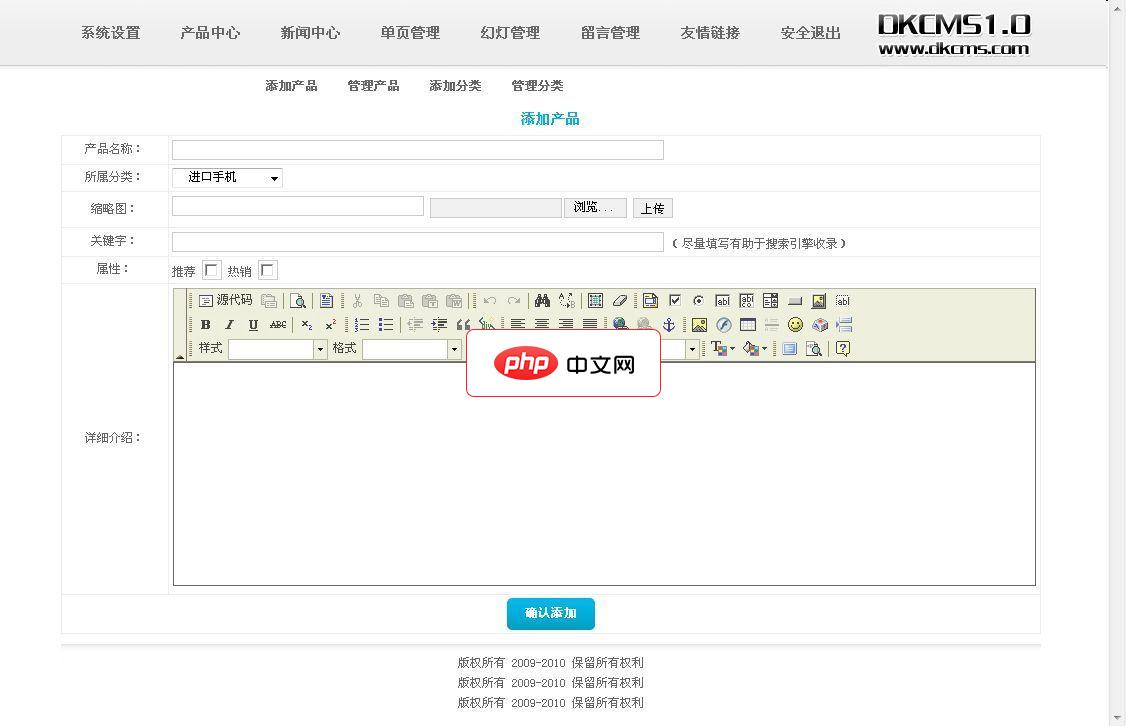
后台路径网址+admin(请修改更安全)后台用户名密码admin产品定位:中小型企业,本系统简单实用,无冗余功能,无功能限制。后台功能:一、网站基本信息此功能允许您从后台设置网站的名称、联系人、电话、公司地址、版权、第三方统计代码等等常用信息。二、导航栏设置可以从后台调整导航栏显示项目,可以进行增加删除排序隐藏导航栏等操作三、幻灯设置可以从后台设置前台动画轮播图片,支持排序。四、单页功能用来设置公
 0
0

3、点击【权限管理】。
4、查找并点击【网络权限】或【访问网络】条目。
5、点击右侧开关将其关闭,部分机型会显示“允许联网”或“禁止联网”切换项,选择“禁止”即可生效。
该路径主要适配ColorOS 7.0–11.3版本,尤其在未预装「手机管家」或「设置」中权限入口隐藏时作为备用方案。
1、进入【设置】,点击【SIM卡与流量管理】。
2、点击【流量管理】。
3、点击【应用网络权限管理】。
4、在应用列表中点击需要限制的应用名称。
5、在弹出页面中,取消勾选【WLAN】和/或【移动数据】,勾选状态代表允许,取消即为禁止,确认后立即生效。
当需快速收紧多款应用的网络访问时,可借助流量管理页的批量操作功能,避免逐个设置。
1、进入【设置 > 移动网络 > 流量管理 > 应用联网管理】。
2、点击右上角【更多】或【…】按钮(部分版本为三个点图标)。
3、选择【批量管理】或【批量设置】选项。
4、勾选所有非系统核心应用(如社交、视频、工具类App)。
5、点击【禁用网络】或【仅允许WLAN】,确认后所选应用将统一失去移动数据访问能力,WLAN权限保持不变。
以上就是oppo隐私设置怎样设置应用联网限制_oppo隐私设置联网权限管理【实操】的详细内容,更多请关注php中文网其它相关文章!

每个人都需要一台速度更快、更稳定的 PC。随着时间的推移,垃圾文件、旧注册表数据和不必要的后台进程会占用资源并降低性能。幸运的是,许多工具可以让 Windows 保持平稳运行。

 广告
广告

 收藏
收藏
 收藏
收藏
Copyright 2014-2025 https://www.php.cn/ All Rights Reserved | php.cn | 湘ICP备2023035733号


 708
708








 取消收藏
取消收藏







