
任务计划程序可在Windows中实现分钟级脚本定时执行,支持基本向导和高级模式配置触发器、操作及权限,并可通过系统账户运行无交互脚本,最后需结合历史记录与事件日志调试验证。

如果您希望在Windows系统中自动执行特定脚本(如批处理、PowerShell或Python文件),任务计划程序可实现精确到分钟级的定时触发。以下是配置该功能的具体步骤:
通过“创建基本任务”向导可快速完成常用定时设置,适合初次使用者,无需手动配置复杂触发器与操作参数。
1、按下 Win + R 键,输入 taskschd.msc 并回车,打开任务计划程序。
2、在右侧面板点击 创建基本任务,输入任务名称(例如“每日备份脚本”)和描述,点击“下一步”。
3、选择触发器类型,如“每天”“每周”“一次”,按提示设定起始日期与时间,点击“下一步”。
4、选择操作为“启动程序”,点击“下一步”。
5、在“程序或脚本”栏中,点击“浏览”选中目标脚本文件(如 C:\scripts\backup.bat);若为PowerShell脚本,需在“添加参数”栏填入 -ExecutionPolicy Bypass -File,并在“起始于”栏填写脚本所在目录路径(如 C:\scripts\)。
6、确认设置无误后点击“完成”。
使用“创建任务”高级模式可设置多重触发条件(如登录时、空闲时、系统启动后)、配置运行权限、指定用户上下文及失败重试策略。
1、在任务计划程序主界面右侧点击 创建任务(非“基本任务”)。
2、在“常规”选项卡中,勾选 不管用户是否登录都要运行,并勾选 不保存密码则任务只能在用户登录时运行(若需后台静默执行,必须勾选“使用最高权限运行”并提供有效凭据)。
3、切换至“触发器”选项卡,点击“新建”,选择任意触发类型(如“登录时”“工作站锁定时”),设置延迟时间(如“延迟任务 30 秒”以避开系统启动高峰)。
4、进入“操作”选项卡,点击“新建”,在“操作”下拉菜单中选择“启动程序”,在“程序或脚本”中输入完整路径(如 powershell.exe),在“添加参数”中填入 -ExecutionPolicy Bypass -File "C:\scripts\clean.ps1",在“起始于”中填入 C:\scripts\。
5、切换至“条件”选项卡,根据需要取消勾选“只有在计算机使用交流电源时才启动此任务”(适用于笔记本)或“只有在计算机处于空闲状态时才启动此任务”。
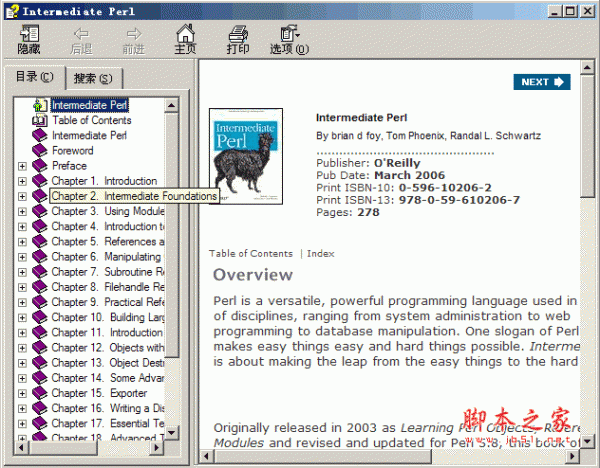
从一个Perl爱好者到一个Perl程序员。《Intermediate Perl》将教您如何把Perl作为编程语言来使用,而不仅只是作为一种脚本语言。 Perl是一种灵活多变、功能强大的编程语言,可以应用在从系统管理到网络编程再到数据库操作等很多方面。人们常说Perl让容易的事情变简单、让困难的事情变得可行。《Intermediate Perl》正是关于如何将技能从处理简单任务跃升到胜任困难任务的书籍。 本书提供对Perl中级编程优雅而仔细的介绍。由畅销的《学习Perl》作者所著,本书提供了《学习P
 0
0

6、点击“确定”,输入当前用户密码完成创建。
当脚本需访问网络资源、修改系统设置或读取其他用户数据时,必须以SYSTEM账户运行,避免因用户会话隔离导致失败。
1、在“创建任务”窗口的“常规”选项卡中,“安全选项”区域选择 配置为:Windows Server 2008 或更高版本。
2、在“安全选项”下方点击 更改用户或组,输入 NT AUTHORITY\SYSTEM 并验证名称。
3、确保勾选 只在下列条件下运行:只有在使用交流电源时才启动此任务(若为服务器可取消该限制)。
4、在“操作”选项卡中,“程序或脚本”填写 cmd.exe,“添加参数”填写 /c C:\scripts\deploy.cmd,“起始于”留空或设为 C:\scripts\。
5、点击“确定”后,任务将以本地系统账户身份运行,无需用户登录或密码存储。
任务是否成功运行无法仅凭界面判断,需依赖历史记录与事件日志交叉验证,尤其当脚本无GUI输出时。
1、在任务计划程序库中右键目标任务,选择 属性,切换至“历史记录”选项卡并勾选 启用历史记录(若未启用,需先在“查看”菜单中点击“显示所有任务历史记录”)。
2、运行任务后,右键该任务选择 运行,等待数秒。
3、再次打开任务属性,在“历史记录”选项卡中查找最近的事件ID:100(任务已启动)、200(任务已完成)、201(任务失败)。
4、若出现201错误,双击该条目查看详细信息,重点关注“操作”字段中的退出代码(如 0x1 表示PowerShell策略阻止执行,需检查执行策略或参数格式)。
5、同时打开“事件查看器”,定位至 应用程序和服务日志 → Microsoft → Windows → TaskScheduler → Operational,筛选对应任务名称的日志条目。
以上就是Windows任务计划程序如何使用?(定时运行脚本教程)的详细内容,更多请关注php中文网其它相关文章!

每个人都需要一台速度更快、更稳定的 PC。随着时间的推移,垃圾文件、旧注册表数据和不必要的后台进程会占用资源并降低性能。幸运的是,许多工具可以让 Windows 保持平稳运行。

 广告
广告Copyright 2014-2025 https://www.php.cn/ All Rights Reserved | php.cn | 湘ICP备2023035733号


 540
540








 收藏
收藏






 取消收藏
取消收藏







