
备份分区是指将目标分区中的所有数据完整地制作成镜像文件的过程,当该分区遭遇损坏或数据丢失时,即可通过该镜像快速、准确地恢复原始状态。本文将全面解析u深度u盘启动盘内置的dg分区工具中“备份分区”功能的具体使用方法,助力用户高效完成数据保护与灾备操作,步骤清晰、界面直观、上手轻松,适用于新手及进阶用户。
1、 使用U深度制作好U盘启动盘后,重启电脑。在开机自检画面(如品牌Logo)出现时,迅速按下对应主板的U盘启动热键(如F12、F11、ESC等),进入启动设备选择菜单。从列表中选中你的U盘设备并确认,随后进入u深度主界面。接着选择【U深度Win8PE装机维护版】选项,按回车键加载系统,即可成功进入PE维护环境,为后续操作做好准备。

2、 进入Win8PE系统桌面后,直接双击桌面上的“DG分区工具”快捷方式,即可运行该程序。

3、 打开DG分区工具主界面后,点击顶部菜单栏中的【备份分区】选项,进入相应功能模块,操作界面如下所示。

4、 在备份分区设置界面中,首先点击【选择分区】按钮,从中挑选需要备份的目标分区;然后点击【选择文件路径】,指定镜像文件的保存位置(建议存放在非系统盘或外接存储设备中)。还可根据需求勾选【完成后执行】选项,设定备份结束后的自动操作(如关机、重启等)。全部参数确认无误后,点击界面底部的【开始】按钮,正式启动备份任务,具体操作如下图所示。

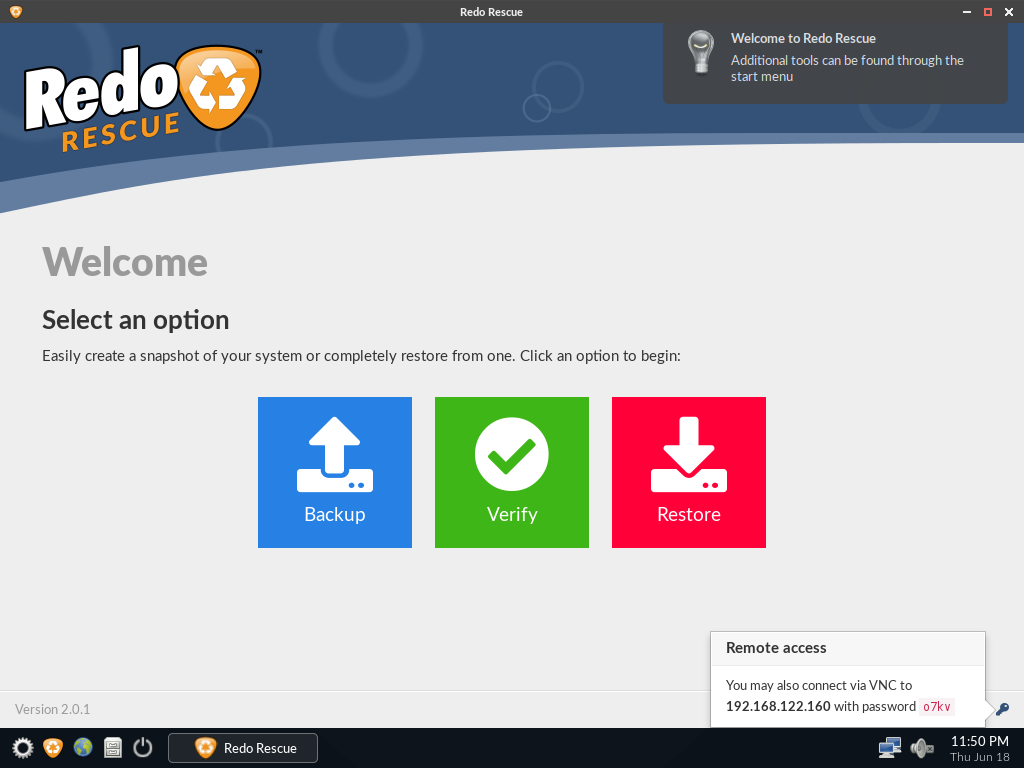
Redo Rescue备份和恢复可以在几分钟内备份和恢复整个系统,使用点-and-click界面,任何人都可以使用。裸机恢复到一个新的、空白的驱动器上,几分钟内即可启动和运行。支持保存和恢复到本地磁盘或共享网络驱动器。选择性地恢复分区并将其重新映射到目标驱动器上的不同位置。附带其他工具用于分区编辑、网页浏览等。从live CD/USB运行,无需安装。网站:http://redorescue.com论坛:https://sourceforge.net/p/redobackup/discussion/GitH
 6
6

5、 系统弹出确认提示框后,点击【确定】继续执行,如下图所示。

6、 此时界面将显示实时备份进度条,请保持设备供电稳定,并耐心等待整个过程完成,效果如下图所示。

7、 备份完成后,系统会弹出完成提示窗口,包含操作结果摘要信息。检查无误后,点击【完成】按钮即可退出DG分区工具,返回PE桌面,完整流程如下图所示。

8、 至此,利用DG分区工具完成分区备份的操作已全部结束。未来若该分区发生异常、误删或系统崩溃等情况,均可借助此次生成的镜像文件进行一键还原,最大限度保障数据完整性与业务连续性。有需要的用户可按上述流程自行操作,安全可靠、省时省力。
以上就是U盘启动用DG备份分区的详细内容,更多请关注php中文网其它相关文章!

每个人都需要一台速度更快、更稳定的 PC。随着时间的推移,垃圾文件、旧注册表数据和不必要的后台进程会占用资源并降低性能。幸运的是,许多工具可以让 Windows 保持平稳运行。

 广告
广告

 收藏
收藏
 收藏
收藏
Copyright 2014-2025 https://www.php.cn/ All Rights Reserved | php.cn | 湘ICP备2023035733号


 671
671
















