
工作中经常需要进行文件传输,而ftp是一种简单高效的解决方案。下面将介绍如何在个人计算机上搭建一个ftp服务器,以便实现便捷的文件上传与下载。
1、 打开Xlight FTP Server软件后,初始界面为空,所有功能按钮均不可用,因为尚未配置任何服务。本教程以本机作为FTP服务器为例,因此需先获取本机IP地址,具体操作如下图所示。

2、 接下来添加一个新的FTP服务实例。点击软件左上角的“添加”按钮,弹出配置窗口。在该窗口中,仅需填写IP地址(点击IP输入框的下拉箭头可自动列出本机IP,直接选择即可),其余设置保持默认不作修改。完成后点击保存并关闭对话框。此时主界面会显示刚添加的IP地址,状态为“stop”,图标呈红色,表示服务当前未启动。


3、 现在需要创建访问用户。点击左侧地址栏选中服务器条目,待工具栏激活后,点击用户管理图标打开设置界面,再点击右侧“增加用户”进入新建用户页面。输入用户名和密码(请务必记住,后续登录时使用),然后设置用户的文件存储路径——此处选择E盘中预先创建的“ftp”文件夹作为根目录,设置完毕后点击保存完成添加。

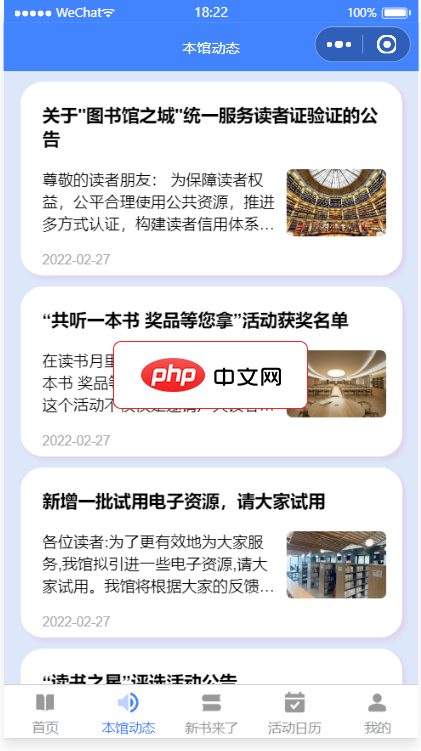
前后端完整代码包括本馆动态,新书来了,书籍榜单,服务指南,进馆预约,活动讲座预约等功能,采用腾讯提供的小程序云开发解决方案,无须服务器和域名 预约管理:开始/截止时间/人数均可灵活设置,可以自定义客户预约填写的数据项 预约凭证:支持线下到场后校验签到/核销/二维码自助签到等多种方式详尽的 预约数据:支持预约名单数据导出Excel,打印
 5
5

4、 用户创建成功后,可在用户列表中看到该账户。选中该用户,点击左侧“编辑用户”按钮进入详细设置界面。众多选项中无需逐一调整,直接定位到“User Path”部分。在弹出的路径权限设置框中,默认已启用“读取”和“列表”权限,可根据需求勾选“写入”、“删除”、“重命名”等权限。本例中将所有权限全部启用,确认保存后返回用户管理界面,再次保存整体配置并退出,最终回到主界面完成设置。整个流程清晰高效,便于快速完成权限分配。


5、 配置完成后即可进行连接测试。首先在主界面左键选中已配置的IP地址,右键选择“Start”启动服务。随后打开系统资源管理器,在地址栏输入:ftp://172.16.6.61(此为实际配置的IP地址),按提示输入之前设定的用户名和密码。若能顺利进入FTP目录,说明服务器搭建成功。也可通过局域网内其他设备尝试访问,验证服务的可用性。

以上就是Xlight FTP服务器配置指南的详细内容,更多请关注php中文网其它相关文章!

每个人都需要一台速度更快、更稳定的 PC。随着时间的推移,垃圾文件、旧注册表数据和不必要的后台进程会占用资源并降低性能。幸运的是,许多工具可以让 Windows 保持平稳运行。

 C++高性能并发应用_C++如何开发性能关键应用
 Java AI集成Deep Java Library_Java怎么集成AI模型部署
 Golang后端API开发_Golang如何高效开发后端和API
 Python异步并发改进_Python异步编程有哪些新改进
 C++系统编程内存管理_C++系统编程怎么与Rust竞争内存安全
 Java GraalVM原生镜像构建_Java怎么用GraalVM构建高效原生镜像
 Python FastAPI异步API开发_Python怎么用FastAPI构建异步API
 C++现代C++20/23/26特性_现代C++有哪些新标准特性如modules和coroutines
 广告
广告Copyright 2014-2025 https://www.php.cn/ All Rights Reserved | php.cn | 湘ICP备2023035733号


 679
679
 收藏
收藏















