
Sticky Scroll是VSCode 1.83引入的代码导航功能,通过顶部固定作用域层级提升上下文识别效率;支持启用、行数调整、语言级禁用、样式自定义及问题排查。

如果您在编辑大型源代码文件时频繁滚动查找函数或类定义,可能已经注意到VSCode 1.83版本引入的“Sticky Scroll”功能显著改变了代码浏览体验。该功能通过在编辑器顶部动态固定当前作用域的层级结构,帮助开发者快速识别所处上下文。以下是启用与配置此功能的具体方式:
本文运行环境:MacBook Pro,macOS Sequoia。
Sticky Scroll默认在支持的语言模式下自动激活,但需确保设置项未被禁用。其核心机制是解析当前语言的语法树,提取作用域边界(如函数、类、模块)并生成可固定显示的标题栏。
1、打开VSCode,按下 Cmd + , 打开设置界面。
2、在搜索框中输入 sticky scroll。
3、勾选 Editor > Sticky Scroll: Enabled 选项。
4、关闭设置页,重新打开一个含多层嵌套结构的JavaScript或Python文件验证效果。
默认情况下Sticky Scroll最多显示三行作用域标题,可通过修改设置控制可见深度,避免信息过载或层级不足。
1、进入设置界面,搜索 sticky scroll max lines。
2、点击右侧编辑图标,将数值改为 2 或 4。
3、保存后滚动长文件,观察顶部固定栏行数变化。
部分语言(如Markdown或纯文本)缺乏明确的作用域结构,启用Sticky Scroll可能导致空白标题栏或误解析。此时可按语言粒度关闭该功能。
1、打开命令面板,按下 Cmd + Shift + P。
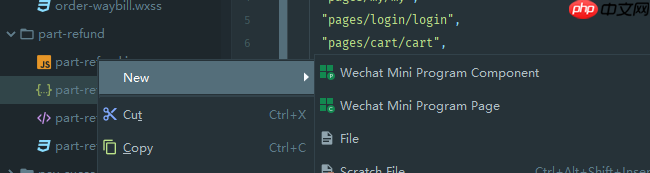
wechat-miniprogram-plugin是基于JetBrains平台的微信小程序插件。主要功能wxml/wxss/wxs文件支持语法解析代码完成代码高亮wxml嵌入表达式支持wxml 标签支持wxml提取自定义组件创建微信小程序组件以及页面相关文件导航微信小程序自定义组件支持自动注册自定义组件组件配置解析重命名小程序自定义组件或页面同时移动自定义组件或页面的所有文件微信小程序配置文件支持
 4
4

2、输入并选择 Preferences: Configure Language Specific Settings...。
3、在弹出菜单中选择 markdown。
4、在新打开的settings.json片段中添加:"editor.stickyScroll.enabled": false。
Sticky Scroll的视觉表现由VSCode主题控制,但可通过用户设置覆盖背景色与边框,使其更贴合工作区色调或提升可读性。
1、打开命令面板,执行 Preferences: Open Settings (JSON)。
2、在settings.json中插入以下代码块:
"workbench.colorCustomizations": { "editorStickyScroll.background": "#1e1e1e", "editorStickyScroll.border": "#3c3c3c" }。
3、保存文件,重启编辑器使样式生效。
当Sticky Scroll未按预期出现时,通常与语言模式识别失败、扩展冲突或编辑器缩放异常有关,需逐项验证基础依赖状态。
1、确认当前文件右下角显示的语言模式为 JavaScript、TypeScript、Python 或 C++ 等支持语言。
2、按下 Cmd + Shift + P,运行 Developer: Toggle Developer Tools,切换到Console标签页,检查是否存在 stickyScroll 相关错误日志。
3、临时禁用所有已安装扩展,仅保留官方核心扩展,重新加载窗口测试。
以上就是VSCode的“Sticky Scroll”功能:长文件导航的革命的详细内容,更多请关注php中文网其它相关文章!

每个人都需要一台速度更快、更稳定的 PC。随着时间的推移,垃圾文件、旧注册表数据和不必要的后台进程会占用资源并降低性能。幸运的是,许多工具可以让 Windows 保持平稳运行。

Copyright 2014-2025 https://www.php.cn/ All Rights Reserved | php.cn | 湘ICP备2023035733号


 583
583









 收藏
收藏















