



在使用 imovie 编辑视频时,修改播放速度是一项极为实用的技巧,能有效增强视频的表现力与节奏张力。以下是具体的操作流程:
首先,启动 iMovie 应用程序,并将待处理的视频文件导入项目中。导入完成后,将该视频片段拖拽至时间线轨道上。
接着,在时间轴中定位到需要变速的片段,单击选中它。此时,顶部工具栏会自动显示一系列编辑功能按钮。

在工具栏中找到并点击“速度”图标(通常显示为一个时钟或双箭头符号),点击后将弹出速度控制面板。
在该面板中,可通过拖动滑块来实时调节播放速率:向左拖动降低速度,实现慢放效果;向右拖动则提升速度,达到快放效果。你可以依据创作意图,精细设定目标速率值。
比如,若希望呈现细腻的慢动作画面,可将滑块移至较低区间(如 0.3x 或 0.5x);而若想营造紧张明快的节奏感,则可选择较高的倍率(如 2x 或 3x)。
除了手动拖动滑块外,iMovie 还内置了多种常用速率预设。你只需点击预设区域中的对应选项,例如“慢动作”“加速”“两倍速”等,即可一键应用标准变速效果。
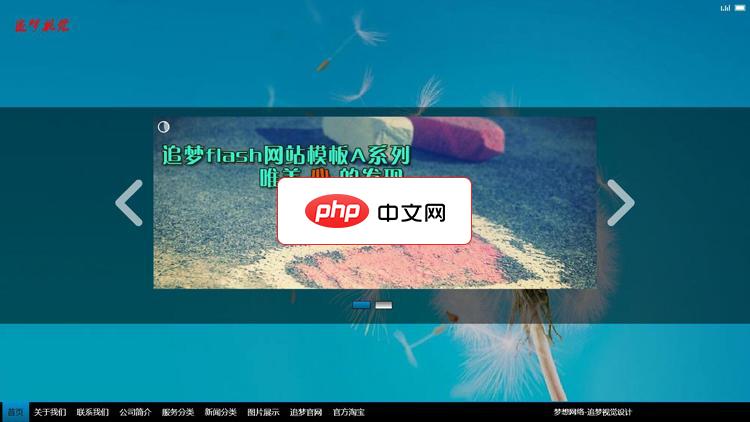
追梦A系列(11.0版本,以下11.0均简称为A)是针对企业网站定制设计的,模板采用全新AS3.0代码编辑,拥有更快的运行和加载速度,A系列模板主要针对图片展示,拥有简洁大气展示效果,并且可以自由扩展图片分类,同时还拥有三个独立页面介绍栏目,一个新闻栏目,一个服务介绍栏目,一个幻灯片展示和flv视频播放栏目。A系列模板对一些加载效果进行了修改,包括背景的拉伸模式以及标题的展示方式等都进行了调整,同
完成设置后,可直接点击播放键预览变速结果,确认是否符合预期。如需优化,随时返回速度界面进行微调。

值得注意的是,调整视频速度的同时,音频也会同步变速——可能导致音调失真或节奏错位。因此建议在变速后检查声音表现,必要时可分离音轨、单独调节音量、添加背景音乐或音效,以保障视听协调统一。

借助上述清晰易行的操作步骤,你便能高效地在 iMovie 中完成视频变速操作,为作品注入更多创意活力,打造出风格鲜明、富有感染力的影像内容。





