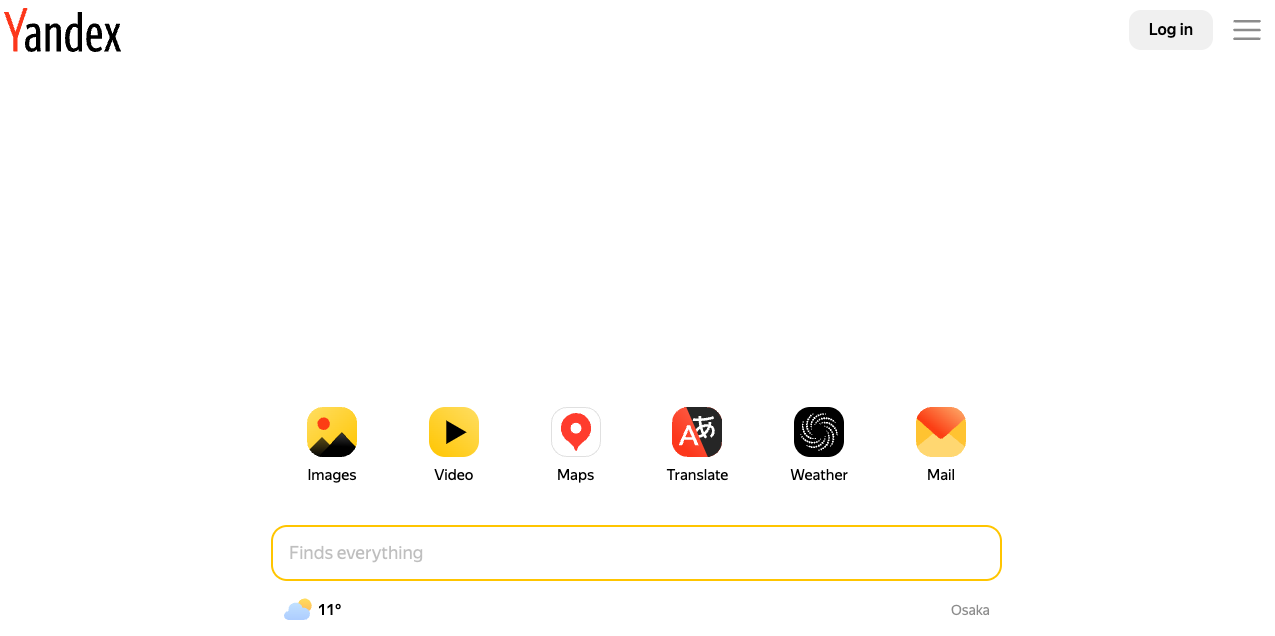
Yandex官网切换中文界面有四种方法:一、页面底部语言切换器;二、修改浏览器语言偏好为简体中文;三、URL添加参数?lang=zh_CN;四、登录账号后在个人设置中永久设定界面语言。

如果您访问 Yandex 官网(yandex.com 或 yandex.ru)时默认显示俄文或英文界面,而希望切换为中文界面,则可能是由于浏览器语言设置未被识别或网站未自动匹配中文偏好。以下是实现 Yandex 官网中文显示的多种方法:
本文运行环境:MacBook Air M2,macOS Sequoia。
一、通过页面底部语言切换器设置
Yandex 官网首页底部通常提供多语言快速切换入口,无需登录即可临时切换界面语言,该方式即时生效且不影响账户设置。
1、打开浏览器,访问 https://yandex.com 或 https://yandex.ru。
2、滚动至网页最下方,找到“English”、“Русский”等语言标识区域。
3、点击“中文”或“简体中文”链接(若未直接显示,可先点“More languages”展开列表后查找)。
二、修改浏览器语言偏好并刷新
Yandex 会依据 HTTP 请求头中的 Accept-Language 字段自动适配界面语言。将浏览器首选语言设为中文(zh-CN),可使后续访问默认加载中文版。
1、在 Safari 中,点击菜单栏“Safari → 设置 → 网站 → 语言与地区”,点击“添加语言”,选择“简体中文”并拖至顶部。
2、在 Chrome 中,进入“设置 → 高级 → 语言”,点击“添加语言”,搜索并添加“中文(简体)”,勾选“在 Google 服务中显示此语言”,并将该语言拖至列表首位。
3、关闭所有 Yandex 标签页,重新访问 yandex.com,确认界面已变为中文。
三、手动追加语言参数访问
Yandex 支持通过 URL 查询参数强制指定界面语言,该方法适用于临时调试或嵌入式场景,不依赖浏览器设置。

1、在地址栏输入完整网址:https://yandex.com/?lang=zh_CN。
2、按下回车键加载页面,观察顶部导航栏、搜索框提示及按钮文字是否全部转为简体中文。
3、如需持久化,可将该链接保存为书签,每次点击即直达中文版首页。
四、登录账号后在个人设置中调整
若您已注册并登录 Yandex 账号(如使用 Yandex.Mail 或 Yandex.Disk),可在账户全局设置中永久设定界面语言,该设置同步至所有 Yandex 子服务。
1、访问 https://passport.yandex.com/profile 并登录账号。
2、点击左侧菜单中的“语言”选项(图标为地球形状)。
3、在“界面语言”下拉框中选择“中文(简体)”。
4、点击页面右下角的“保存”按钮。
5、退出当前 Yandex 页面,重新打开 yandex.com,确认已生效。