



VSCode命令面板是核心交互入口,可通过Cmd+Shift+P唤起,支持模糊搜索、自定义快捷键、执行高频操作、调用扩展命令及历史回溯,大幅提升编辑效率。

如果您在使用 VSCode 时希望快速执行编辑、导航、调试或设置类操作,但尚未熟练调用内置命令入口,则可能是由于未掌握命令面板的触发方式与高效用法。以下是掌握 VSCode 命令面板并实现光速操作的多种方法:
本文运行环境:MacBook Air,macOS Sequoia
一、快捷键唤起命令面板
命令面板是 VSCode 的核心交互入口,所有功能均可通过文本输入快速定位,无需记忆菜单路径。其默认绑定为跨平台通用快捷键,触发后可直接输入命令关键词。
1、按下 Ctrl + Shift + P(Windows/Linux)或 Cmd + Shift + P(macOS)。
2、松开按键后,顶部中央将出现带搜索框的命令面板。
3、输入“format”即可筛选出“Format Document”、“Format Selection”等格式化相关命令。
4、使用上下方向键高亮目标命令,按回车执行。
二、自定义快捷键绑定命令面板
当默认快捷键与其他应用冲突,或用户习惯不同组合时,可通过键盘快捷键设置重新映射命令面板唤起方式,确保触发零延迟。
1、按下 Cmd + K,再按 Cmd + S 打开键盘快捷键设置界面。
2、在搜索框中输入 workbench.action.showCommands。
3、右键点击该命令,选择“更改键绑定”。
4、按下新组合键(如 Ctrl + Alt + C),确认绑定生效。
三、通过快速打开命令面板执行高频操作
命令面板不仅支持功能搜索,还可直接执行带参数的预设操作,例如快速切换主题、启用扩展、打开特定设置项,避免多层菜单跳转。
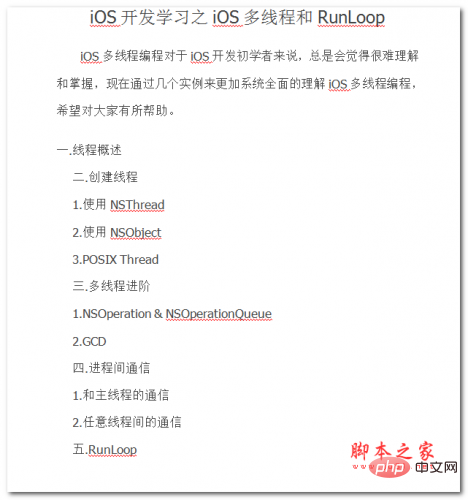
iOS多线程编程对于iOS开发初学者来说,总是会觉得很难理解和掌握,现在通过几个实例来更加系统全面的理解iOS多线程编程,希望对大家有所帮助。 有些程序是一条直线,起点到终点;有些程序是一个圆,不断循环,直到将它切断。直线的如简单的Hello World,运行打印完,它的生命周期便结束了,像昙花一现那样;圆如操作系统,一直运行直到你关机。 一个运行着的程序就是一个进程或者叫做一个任务,一个进程至少包含一个线程,线程就是程序的执行流。Mac和iOS中的程序启动,创建好一个进程的同时,一个线程便开始运行,
1、唤起命令面板后输入 Preferences: Open Settings (JSON) 并回车,直接编辑 settings.json 文件。
2、输入 Developer: Toggle Developer Tools 可即时开启开发者工具调试界面。
3、输入 File: New File 后按 Tab 键,可在弹出的文件类型建议中选择语言模式(如 JavaScript、Python)。
四、利用命令面板快速访问扩展功能
已安装的扩展通常会向命令面板注册专属命令,无需点击侧边栏图标或右键菜单,即可一键触发扩展核心能力。
1、确保已安装 Prettier 扩展。
2、唤起命令面板,输入 Prettier: Format Document。
3、若当前文档为支持格式(如 .js、.ts),将立即执行代码格式化。
4、输入 Git: Commit All 可跳过源代码管理视图,直接提交全部变更。
五、启用命令面板历史与模糊匹配增强效率
VSCode 默认记录最近使用的命令,并支持简写与错别字容错,大幅缩短输入长度,提升响应速度。
1、连续两次唤起命令面板,第二次将自动聚焦于上次执行的命令。
2、输入 ext install 即可匹配到“Extensions: Install Extensions”命令。
3、输入 toggle word wrap 可命中“Toggle Word Wrap”,即使漏写“Toggle”或拼错“Wrap”仍可能被识别。




