



Better Comments 扩展通过颜色、图标和样式区分注释语义,提升可读性:一、安装扩展;二、启用默认规则(TODO蓝、FIXME红等);三、自定义关键字与颜色;四、添加图标及整行高亮;五、禁用冲突扩展。

如果您在使用 VSCode 编写代码时发现注释缺乏视觉层次、难以快速识别优先级或意图,则可能是由于注释样式统一、缺少语义区分。Better Comments 扩展通过为不同类型的注释赋予颜色和图标,显著提升注释的可读性与信息密度。以下是配置与使用该扩展的具体步骤:
本文运行环境:MacBook Air,macOS Sequoia。
一、安装 Better Comments 扩展
该步骤使 VSCode 获得语法高亮支持,能识别并渲染特定前缀的注释为对应颜色。安装后无需重启即可生效,但部分主题可能需重载窗口以正确显示样式。
1、打开 VSCode,点击左侧活动栏的扩展图标(四个方块组成的图标)。
2、在扩展市场搜索框中输入 Better Comments。
3、在搜索结果中找到作者为 aaron-bond 的扩展,点击“安装”按钮。
4、安装完成后,右下角会出现“Extension installed successfully”提示。
二、启用默认注释规则
扩展自带预设规则,可直接识别常见注释标记(如 TODO、FIXME、NOTE 等),无需额外配置即可获得基础高亮效果。
1、新建或打开任意支持语法高亮的文件(如 .js、.py 或 .ts)。
2、在代码中输入 // TODO: 重构用户登录逻辑,观察其自动变为蓝色高亮。
3、输入 // FIXME: 时间格式化存在时区错误,确认其显示为红色高亮。
4、输入 // NOTE: 此函数不处理空数组边界情况,验证其呈现为青色高亮。
三、自定义注释关键字与颜色
当项目需要标识内部特有标记(如 REVIEW、HACK、IDEA)时,可通过修改 settings.json 添加专属规则,实现语义扩展与团队协作对齐。
1、按下 Cmd + ,(macOS)打开设置界面,点击右上角“打开设置(JSON)”图标。
2、在 settings.json 文件中添加 better-comments.tags 配置项。
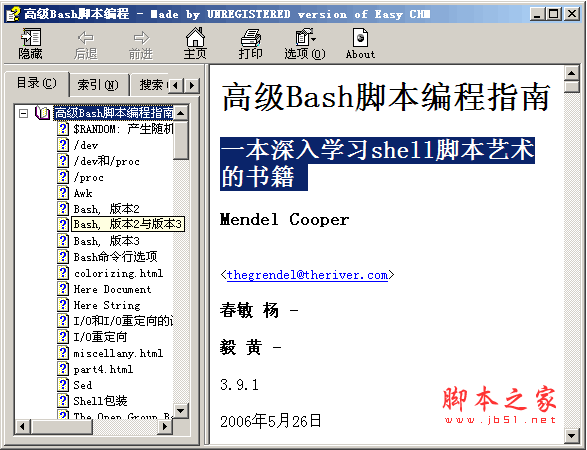
这本书假定你没有任何关于脚本或一般程序的编程知识, 但是如果你具备相关的知识, 那么你将很容易就能够达到中高级的水平. . . 所有这些只是UNIX®浩瀚知识的一小部分. 你可以把本书作为教材, 自学手册, 或者是关于shell脚本技术的文档. 书中的练习和样例脚本中的注释将会与读者进行更好的互动, 但是最关键的前提是: 想真正学习脚本编程的唯一途径就是亲自动手编写脚本. 这本书也可作为教材来讲解一般的编程概念. 向伟大的中华民族的Linux用户致意! 我希望这本书能够帮助你们学习和理解L
3、插入如下 JSON 片段:
"better-comments.tags": [ { "tag": "REVIEW", "color": "#FF8C00", "strikethrough": false }, { "tag": "HACK", "color": "#CC0066", "strikethrough": true } ]
4、保存文件,重新打开代码文件,确认 // REVIEW: 需交叉验证接口响应 显示为橙色,// HACK: 临时绕过签名校验 显示为紫红色且带删除线。
四、调整注释图标与字体样式
通过修改扩展配置,可为注释前缀添加 Unicode 图标(如 ✅、⚠️)并控制是否加粗,进一步强化视觉引导效果。
1、在 settings.json 中定位到 better-comments.highlightWholeLine 配置项。
2、将其值设为 true,使整行注释背景高亮而非仅文字。
3、添加 better-comments.useCustomIcon 并设为 true。
4、在 better-comments.tags 数组中为某项新增 "icon": "⚠️" 字段,例如为 FIXME 添加警告图标。
五、禁用冲突的其他注释扩展
若已安装其他注释类扩展(如 Comment Anchors、Todo Tree),可能因样式覆盖导致 Better Comments 高亮失效或图标错位。
1、点击扩展视图,依次检查已启用的扩展列表中是否存在同类功能插件。
2、对名称含 Todo、Comment、Anchor 的扩展逐一右键选择“禁用”。
3、关闭并重新打开当前工作区,确保 Better Comments 的颜色与图标正常渲染。
4、在命令面板(Cmd + Shift + P)中执行 Developer: Toggle Developer Tools,查看 Console 是否报出与 better-comments 相关的样式加载错误。




