



VSCode 的“另存为工作区”功能可保存文件夹、标签页、终端、调试配置、设置覆盖及扩展状态为 .code-workspace 文件,支持多环境隔离与跨设备同步。

如果您在使用 VSCode 进行多项目开发或需要为同一代码库配置不同环境时,发现每次打开文件夹都要重新调整设置、扩展启用状态和已打开的编辑器标签,则可能是由于未保存工作区上下文。以下是该功能的具体用途说明:
本文运行环境:MacBook Air,macOS Sequoia。
一、保存当前编辑器状态与配置组合
“另存为工作区”会将当前所有已打开的文件夹、编辑器标签页顺序、活动编辑器位置、终端会话(若启用持久化)、调试配置、用户设置覆盖项以及扩展启用状态打包为一个 .code-workspace 文件。该文件可被其他用户或后续会话直接加载,复现完全一致的开发界面。
1、点击菜单栏 文件 → 另存为工作区。
2、在弹出的保存对话框中输入名称,例如 my-project-dev.code-workspace,并选择保存位置。
3、点击保存后,VSCode 会自动关闭当前窗口并以工作区模式重新加载。
二、实现多环境隔离配置
同一代码仓库可能需对应开发、测试、生产三种调试流程,每种流程依赖不同的 launch.json 配置、settings.json 覆盖项及禁用的扩展。通过为每种场景分别保存独立工作区文件,可避免手动切换带来的配置污染和误操作风险。
1、在开发环境中完成所需设置后,执行 文件 → 另存为工作区,命名为 project-dev.code-workspace。
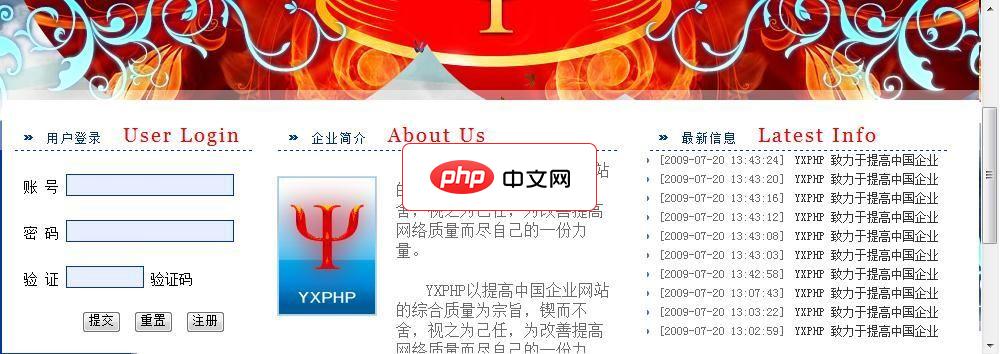
YXPHP6系统可以看做是一个模版平台,而且它又能独立工作. 而且YXPHP6系统也不需要数据库支持. 你可以开发自己的模板,也可以同步官方的模板后进行自己的二次开发,前提是您对YXPHP6要有一定的了解.YXPHP6不仅可以用作企业建站,甚至是blog,只要是您能想到的,YXPHP6几乎都可以胜任. 因为YXPHP6系统本身与模板之间可以说是独立运行的.也就是说,不管你做什么样的网站或者是应用,
2、切换至测试配置(如修改 settings.json 中的 "editor.fontSize": 14 → 12,启用 Test Explorer 插件),再次执行 文件 → 另存为工作区,命名为 project-test.code-workspace。
3、双击任一 .code-workspace 文件即可直接进入对应预设环境。
三、支持跨设备同步工作区结构
当团队成员需共享相同文件夹结构、推荐扩展列表及默认打开文件时,.code-workspace 文件可纳入版本控制(需排除敏感路径与本地绝对路径字段),使新加入成员无需记忆复杂打开步骤,仅需克隆仓库并双击工作区文件即可启动标准开发界面。
1、在保存工作区后,用文本编辑器打开生成的 .code-workspace 文件。
2、删除其中包含 "folders": [{"path": "/absolute/local/path"}] 的绝对路径字段,替换为相对路径或使用 "path": "." 表示当前目录。
3、将修改后的文件提交至 Git 仓库根目录,其他成员拉取后双击即可加载。




