


在日常办公场景中,偶尔需要为文档添加手写签名,以此体现签署人对文件内容的认可与责任归属。作为广受欢迎的国产办公套件,wps office同样支持便捷、灵活的手写签名操作。
准备工作

请确保你拥有一台支持触控的设备(例如触屏笔记本或平板),或已连接具备压感功能的手写笔、数位板等输入工具。这是顺利完成手写签名的前提条件。
插入签名
启动WPS文字文档后,将光标移至需签署的位置。切换至“插入”选项卡,在工具栏中定位“形状”按钮,点击展开菜单,选择“自由曲线”。随后即可通过触控屏或手写笔直接绘制个人签名。绘制完毕后,可进一步调整线条属性——包括粗细、颜色、透明度等。选中该签名图形,在顶部出现的“绘图工具→格式”选项卡中完成各项样式设置。
优化签名
为了让签名视觉效果更贴近真实手迹,建议进行适当美化。例如启用“平滑处理”功能,使笔画过渡更自然流畅;也可尝试添加阴影、发光或三维旋转等视觉特效,提升整体质感与专业度。
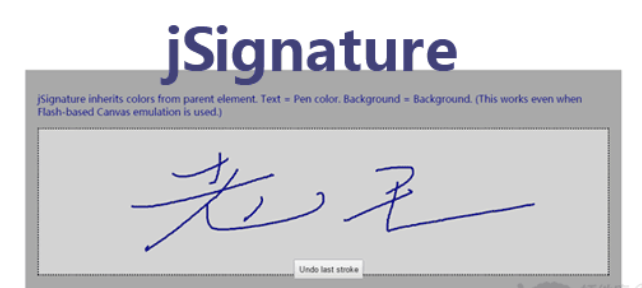
保存签名
当签名样式满意后,建议将其导出为通用图片格式以便复用。在“绘图工具→格式”选项卡中,点击“另存为图片”,指定存储路径并选择PNG或JPG等格式进行保存。此后,该签名即可作为固定素材随时调用。
插入图片签名

若后续需在其他文档中重复使用此签名,只需回到目标文档,点击“插入”→“图片”,浏览并选中之前保存的签名图像文件,插入到指定位置。同时,还可根据页面布局需求,自由调节图片尺寸、对齐方式、文字环绕类型等参数,确保签名与正文协调统一。
按照上述流程,即可快速、规范地在WPS文档中完成手写签名操作。无论用于合同审批、报告确认还是内部流转文件,一个清晰可信的手写签名,不仅增强了文档的法律效力与真实性,也显著提升了日常办公的专业性与效率。




