



VSCode通过插件实现SVG高效预览与编辑:安装SVG Viewer可右键“Open Preview”实时渲染并支持缩放下载;SVG Language Support提供语法高亮、属性补全;内联SVG可选中后“Preview SVG”快速调试;配合Live Server可实现实时浏览器刷新。
vscode本身不直接支持svg的可视化预览和所见即所得编辑,但通过插件和内置功能组合,可以实现高效查看、实时预览和基础编辑。
安装SVG预览插件
最常用的是 SVG Viewer(作者:cssho),安装后打开任意 .svg 文件,右键选择 “Open Preview” 或按 Ctrl+Shift+P 输入 “SVG: Open Preview”,即可在侧边栏或新标签页中渲染 SVG 图像。预览支持缩放、下载、复制为 PNG 等操作。
启用内联SVG语法高亮与校验
VSCode 默认对 .svg 文件提供基础 XML 语法高亮。若需更精准的标签/属性提示和错误检查,可安装 SVG Language Support 插件。它能识别 SVG 元素(如 fill、d)并给出补全建议,对手动编写或修改路径数据很有帮助。
快速预览内联SVG代码片段
在 HTML 或 Markdown 文件中写内联 SVG 时,无需保存文件即可预览:选中 SVG 标签内容(从 ),右键选择 “Preview SVG”(由 SVG Viewer 提供)。该功能适合调试响应式 SVG 或 CSS 样式影响效果。
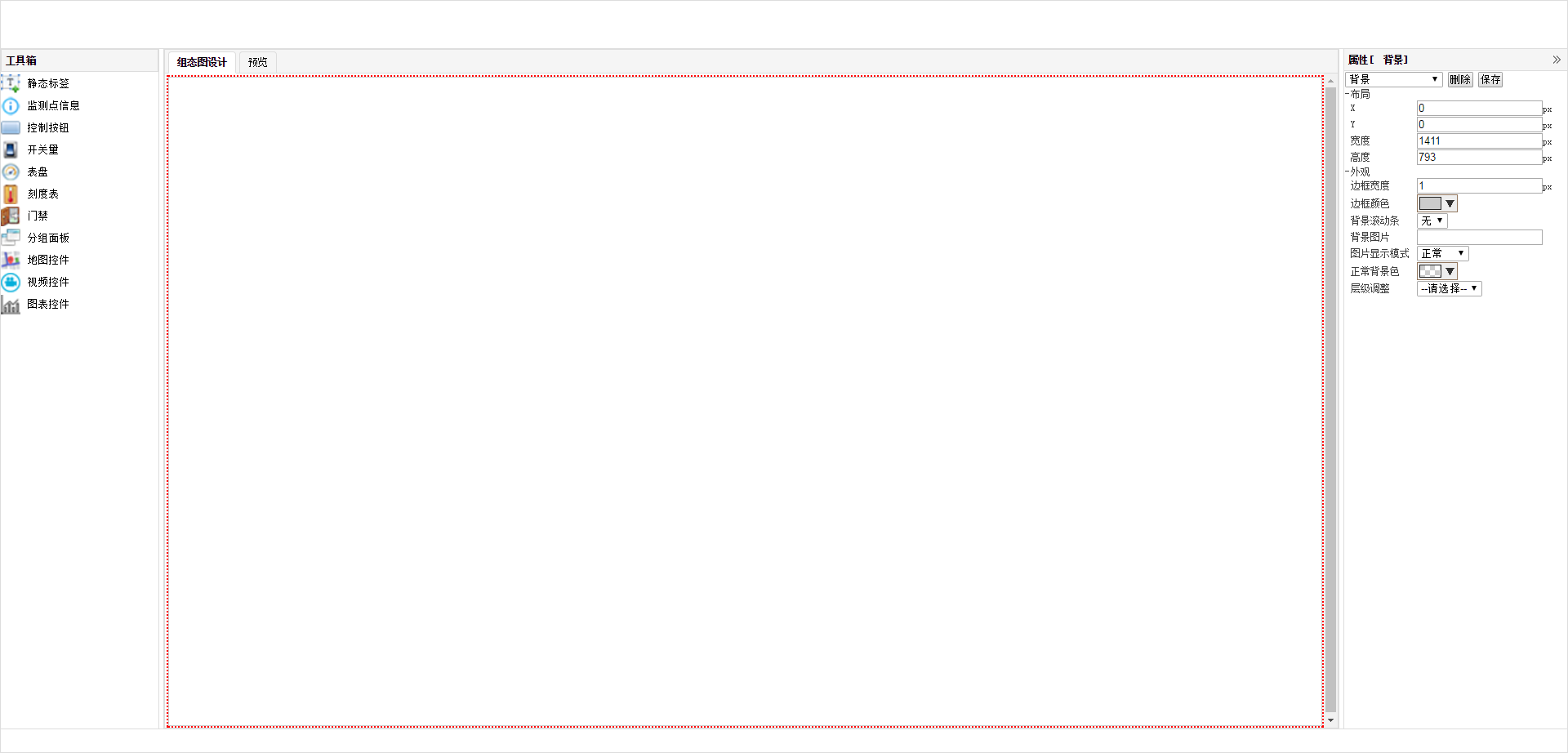
jQuery组态图库ui界面代码
下载
jQuery组态图库ui界面代码是一款可以自由编辑设计的组态图,最左边是工具箱,可以拖动里面的工具放置中间画布上,点击预览可以显示当前的设计效果,最右边的属性是对组件的编辑,选中某个组件可进行编辑。
配合Live Server实现实时刷新
对于复杂 SVG 动画或交互逻辑,可新建一个临时 HTML 文件,嵌入 SVG 并用 Live Server 插件启动本地服务。每次保存 SVG 修改后,浏览器自动刷新,看到真实渲染效果,比静态预览更贴近最终运行环境。




