



在wps表格中,合并单元格是日常办公中高频使用的功能之一。下面将为您全面解析wps中合并单元格的具体操作流程。
选定目标单元格区域
首先,打开需要编辑的WPS表格文件。按住鼠标左键并拖动,框选出你希望合并的多个单元格。需注意:所选单元格必须构成一个连续的矩形区域,不可跳跃或分散选取。
启用合并单元格命令

完成选区后,可通过以下两种主流方式进行合并操作。

方法一:使用顶部功能区操作

切换至“表格工具”选项卡,在其子菜单“布局”中定位到“合并单元格”按钮。单击该按钮后,所选区域即刻合并为单一单元格,且原有各单元格中的内容将以居中方式保留在新单元格内(仅保留左上角单元格内容,其余内容将被清除)。
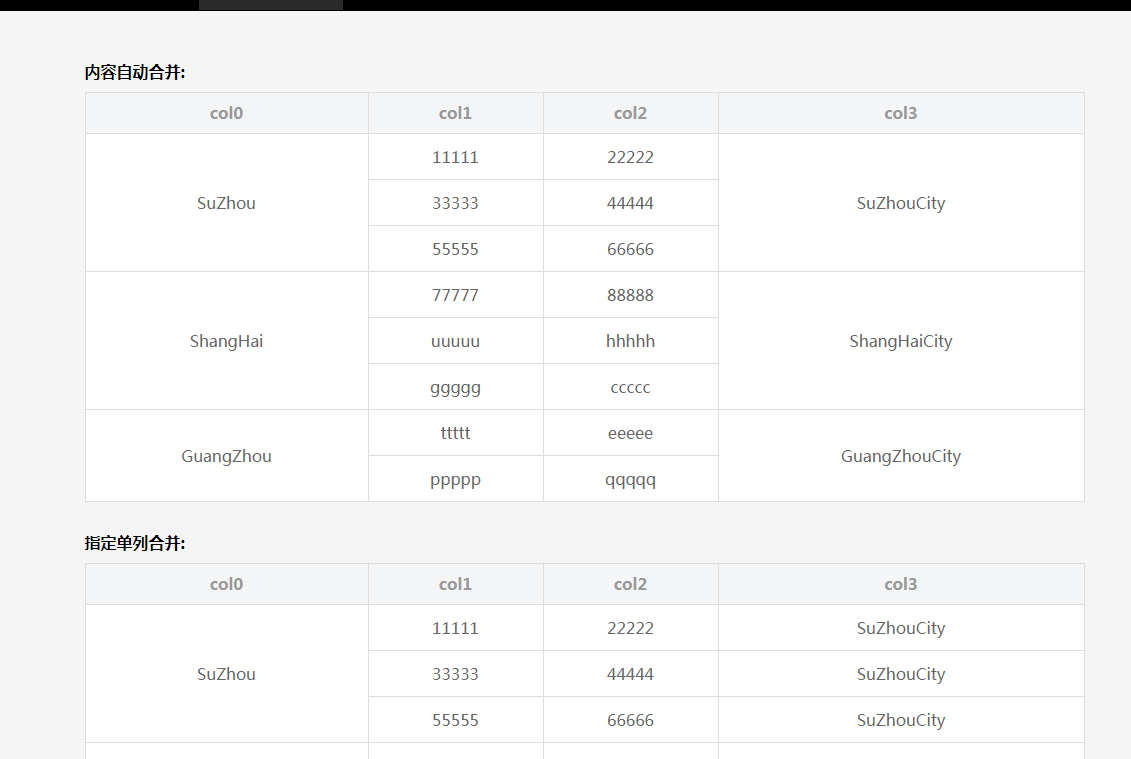
方法二:调用右键快捷菜单
另一种便捷方式是直接右键点击已选中的单元格区域,在弹出的上下文菜单中选择“合并单元格”。系统将立即执行合并动作,操作响应迅速,适合习惯键盘鼠标的用户。
合并后的关键提醒
内容显示优化
合并完成后,请检查文本是否完整可见。若文字过长导致截断,可通过手动拉伸列宽、增加行高,或在“单元格格式”中启用“自动换行”来改善显示效果。
数据逻辑影响
需特别留意:合并单元格会破坏表格原有的行列结构,可能干扰排序、筛选、公式引用(如SUM、VLOOKUP等)及数据透视表生成等高级功能。建议仅在最终排版展示阶段使用,数据分析前尽量保持标准表格结构。
熟练掌握WPS表格中的单元格合并技巧,不仅能提升文档美观度与可读性,还能显著增强报表制作效率。无论用于会议纪要、课程表设计,还是财务汇总呈现,合理应用该功能都将助力您更专业、更高效地完成各类表格任务。依照上述指引,您即可快速上手,在WPS中自如实现单元格合并操作。





