



创建Blazor项目需先安装.NET SDK(推荐.NET 8)和VS 2022 17.8+;CLI命令:dotnet new blazorserver -n MyBlazorApp -f net8.0或dotnet new blazorwasm -n MyWasmApp -f net8.0 --hosted;VS中选择对应模板并勾选“.NET 8.0”及“ASP.NET Core托管”即可快速生成可运行项目。

用 Visual Studio 或 .NET CLI 创建 Blazor 项目非常直接,关键是要选对模板和目标框架。下面分步骤讲清楚怎么创建一个可用的 Blazor 项目,包括服务端(Blazor Server)和 WebAssembly(Blazor WASM)两种主流类型。
确认开发环境已就绪
Blazor 是 .NET 生态的一部分,必须先装好对应版本的 .NET SDK(推荐 .NET 8 或 .NET 9,目前 LTS 版本是 .NET 8)。打开终端或命令行,运行:
dotnet --version
如果显示版本号(如 8.0.400),说明 SDK 已安装。Visual Studio 用户建议使用 VS 2022 17.8+,并勾选“ASP.NET 和 Web 开发”工作负载。
用 CLI 快速创建 Blazor Server 项目
这是最轻量、适合内网或快速原型的方案,所有逻辑在服务器执行,实时通过 SignalR 推送 UI 更新。
dotnet new blazorserver -n MyBlazorApp -f net8.0
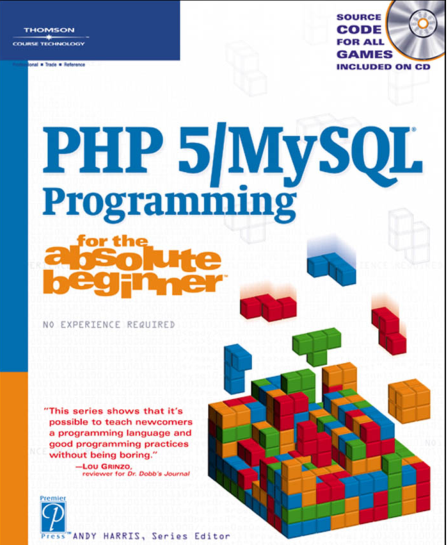
既有较为详细的PHP与MySQL基础知识介绍,也有大量针对不同应用的技术说明,并伴随了大量小而精的示例来加深读者的理解,便于通过实验来掌握知识并学会应用。令书以PHP开发者为核心,从环境搭建到系统开发,从局部技术点到项目全程把握,立体式介绍了PHP5+MySQL的技术要点以及丰富的延伸知识,可以让读者享受到提升开发能力的极速体验。
- -n MyBlazorApp:指定项目名和文件夹名
- -f net8.0:明确指定目标框架(避免默认用最新预览版)
- 生成后进入目录:
cd MyBlazorApp - 运行:
dotnet run,浏览器打开https://localhost:5001即可看到首页
用 CLI 创建 Blazor WebAssembly(WASM)项目
适合部署到静态网站(如 GitHub Pages、Azure Static Web Apps),代码下载到浏览器中运行,支持 PWA 和离线能力。
dotnet new blazorwasm -n MyWasmApp -f net8.0 --hosted
- --hosted:加上这个参数会生成“托管式”结构——包含一个 ASP.NET Core 后端 API 项目 + 一个独立的 WASM 前端项目,方便调用服务端接口
- 不加
--hosted就是纯客户端项目(无后端,只能调外部 API 或本地存储) - 运行整个托管方案:
dotnet run(默认启动后端,前端自动由后端提供)
用 Visual Studio 图形界面创建(更直观)
打开 VS → “创建新项目” → 搜索 Blazor → 选择以下任一模板:
- Blazor Server App:选“.NET 8.0”框架,认证方式按需选(如“无身份验证”)
-
Blazor WebAssembly App:勾选“ASP.NET Core 托管”即等效 CLI 的
--hosted - 点击“创建”,VS 自动还原 NuGet 包并生成完整解决方案
- F5 运行即可,调试体验比 CLI 更友好(断点、热重载都支持)
基本上就这些。创建完项目后,Pages/Counter.razor 和 Pages/FetchData.razor 是两个典型示例页面,可以马上改着试。注意区分 Program.cs 中的服务注册方式(Server 用 AddServerSideBlazor(),WASM 用 AddBlazorWebAssemblyHostedService() 等),后续扩展功能时别混用。




