


百度网盘网页版视频无法播放的解决方法包括:一、更换Chrome或Edge浏览器并关闭Flash;二、用开发者工具执行video.play()命令;三、对非MP4格式视频触发后台转码;四、在URL添加?web=1&player=html5参数强制启用HTML5播放器;五、清除pan.baidu.com相关缓存与Cookie。

如果您尝试在百度网盘网页版中播放视频,但页面无响应、不显示播放器或提示“暂不支持该格式”,则可能是由于浏览器兼容性、插件限制或文件格式未被识别所致。以下是解决此问题的步骤:
一、检查并更换兼容浏览器
百度网盘网页版对浏览器内核有明确要求,部分新版或小众浏览器可能禁用HTML5视频组件或屏蔽Flash遗留逻辑,导致播放器无法加载。需确保使用官方推荐环境。
1、使用最新稳定版Chrome或Edge浏览器(基于Chromium内核)。
2、访问chrome://settings/content/flash,确认已关闭Flash插件(百度网盘已全面转向HTML5,启用Flash反而触发拦截)。
3、在地址栏输入 chrome://flags/#unsafely-treat-insecure-origin-as-secure,搜索该选项,将百度网盘域名 https://pan.baidu.com 加入白名单(仅限本地测试,非必要不启用)。
4、禁用所有广告拦截类扩展(如uBlock Origin、AdGuard),临时停用后刷新网页重试。
二、强制启用HTML5播放器
部分浏览器默认启用旧版播放器或受限于MIME类型识别失败,需手动干预以激活原生video标签渲染。
1、在百度网盘网页版中打开目标视频文件,等待页面完全加载。
2、按F12打开开发者工具,切换至Console标签页。
3、粘贴并执行以下命令:document.querySelector('video').play()。
4、若报错“video is not defined”,执行:document.querySelectorAll('video, .video-player')[0]?.play()。
5、成功触发后,播放器控件将自动浮现,可继续操作倍速、全屏等。
三、绕过格式限制:转码后播放
百度网盘对MP4以外的部分编码(如HEVC/H.265、AV1、某些MKV封装)不提供网页端直播支持,但后台具备自动转码能力,需主动触发。
1、右键点击目标视频文件,在弹出菜单中选择“转码”或“转换为MP4”(若该选项灰显,请先确认文件大小未超免费用户转码上限:单文件≤4GB)。
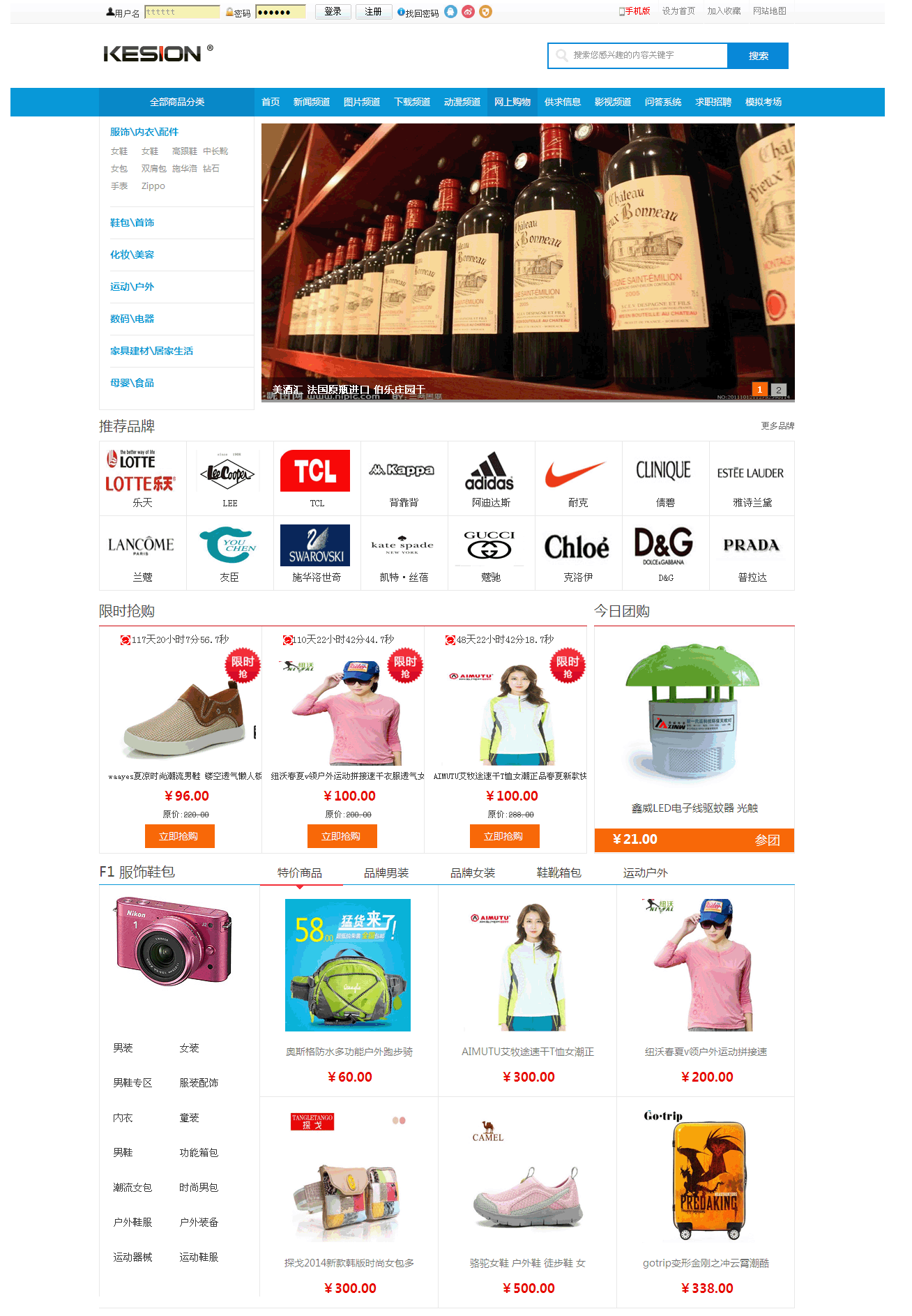
KesionCMS是漳州科兴信息技术有限公司开发的一套万能建站产品,是CMS行业最流行的网站建设解决方案之一。最新版X1.0把主系统及一些辅助系统模块化开发,前后台UI采用HTML5全新架构,方便随时删除(隐藏)安装所需要的模块。应广大用户群体建议,此次版本改动所有涉及编辑器和视频播放的模块,全部采用百度编辑器(ueditor)及ckplayer视频播放器,改进后的视频(flv,mp4等格式视频)
2、转码任务提交后,进入“我的应用”→“转码中心”,查看状态。
3、待状态变为“已完成”,返回原文件列表,刷新页面,此时文件右侧将出现绿色“播放”图标。
4、点击该图标,即可调用标准HTML5播放器进行播放。
四、启用隐藏设置项:开启实验性播放功能
百度网盘网页版内置未公开的播放增强开关,适用于长期无法加载控件的账户,该设置通过URL参数激活。
1、在当前已登录的百度网盘网页版中,将地址栏URL末尾添加参数:?web=1&player=html5。
2、回车刷新,页面将强制加载新版播放器框架。
3、若仍无反应,尝试追加参数:&force=true,构成完整URL:https://pan.baidu.com/disk/home?web=1&player=html5&force=true。
4、重新定位视频文件,单击打开,播放器应正常初始化并支持清晰度切换与断点续播。
五、清除特定缓存与Cookie组合
百度网盘网页版会缓存播放器模块的JS资源与设备指纹标识,异常缓存可能导致播放器脚本加载中断或拒绝初始化。
1、进入浏览器设置 → 隐私和安全 → 清除浏览数据。
2、时间范围选择“所有时间”,勾选“Cookie及其他网站数据”、“缓存的图片和文件”、“JavaScript程序存储”三项,其余取消勾选。
3、在“高级”选项卡中,展开“所有网站”,搜索“baidu.com”,单独删除与“pan.baidu.com”关联的全部条目。
4、重启浏览器,访问 https://pan.baidu.com,重新登录账号,再打开视频文件测试播放。





