



六种跨版本通用方法:①Alt+9745;②输入2611后Alt+X;③输入R设为Wingdings 2字体;④插入符号→选Wingdings 2→找☑;⑤用带圈字符功能将√套方框;⑥开发工具中插入复选框并设标记为☑。

如果您需要在Word文档中插入方框内打钩符号☑,但不确定哪种方法兼容当前使用的Word版本(包括Word 2003至Microsoft 365),以下是六种经实测验证、跨版本通用的操作方法。每种方法均不依赖特定界面布局或新版功能模块,确保在旧版与新版Word中均可执行。
一、Alt+数字小键盘快捷输入法
该方法基于Windows系统底层字符映射,无需启用开发工具或安装插件,所有Word版本均支持,且输入后为静态文本符号,可自由复制、缩放与格式化。
1、确保键盘右侧数字小键盘已开启(Num Lock灯亮)。
2、将光标置于文档需插入位置。
3、按住Alt键不放,在小键盘依次输入9745,松开Alt键,即显示☑。
4、如需空方框☐,输入9744;如需方框叉☒,输入9746。
二、Unicode码+Alt+X转换法
利用Word内置的Unicode即时转换机制,输入十六进制码后触发渲染,兼容Word 2007及以上所有版本,操作轻量、响应迅速。
1、在文档中直接输入纯数字2611(不加空格、不选中)。
2、紧接其后按下Alt+X组合键,该数字立即转换为☑。
3、同理:输入2610→☐,输入2612→☒。
三、Wingdings 2字体替换法
通过将普通字母映射为Wingdings 2字体中的预设图形,实现零误差符号呈现,适用于所有支持字体切换的Word版本(含Word 2003)。
1、在文档中输入大写字母R。
2、选中该字母,打开【开始】选项卡→【字体】下拉框。
3、向下滚动并选择Wingdings 2,R即变为☑。
4、如需方框叉,输入大写字母S并同样设置为Wingdings 2字体。
四、插入符号对话框法
调用Word原生“符号”功能,手动定位目标字符,兼容性最广,从Word 2003到Microsoft 365全部适用,且支持字体筛选与字符代码精确定位。
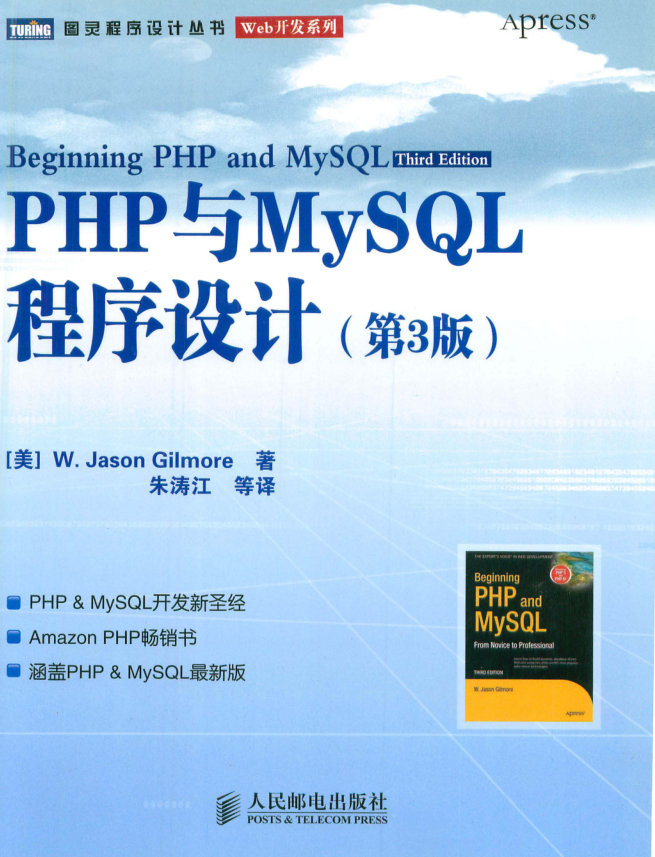
本书是全面讲述PHP与MySQL的经典之作,书中不但全面介绍了两种技术的核心特性,还讲解了如何高效地结合这两种技术构建健壮的数据驱动的应用程序。本书涵盖了两种技术新版本中出现的最新特性,书中大量实际的示例和深入的分析均来自于作者在这方面多年的专业经验,可用于解决开发者在实际中所面临的各种挑战。 本书内容全面深入,适合各层次PHP和MySQL开发人员阅读,既是优秀的学习教程,也可用作参考手册。
1、点击【插入】选项卡→【符号】→【其他符号】(Word 2003为【插入】→【符号】)。
2、在弹出窗口中,将【字体】下拉菜单设为Wingdings 2。
3、在符号列表中向下滚动,找到☑图标(位于第4行第3列附近)。
4、单击选中后点击【插入】按钮,符号即嵌入光标位置。
五、带圈字符合成法
使用Word内置“带圈字符”功能,将标准对勾√动态包裹为方框,无需外部字体,所有支持“开始→字体→带圈字符”的Word版本(Word 2007起)均可使用。
1、先插入标准对勾:输入√(可使用Alt+4142或插入符号中“普通文本”字体下的√)。
2、选中该√符号,点击【开始】→【字体】组中的带圈字符按钮。
3、在弹出对话框中,【文字】栏确认为√,【圈号】选择方框,点击【确定】。
4、如需调整方框大小,可在【格式】选项卡中修改【缩小文字】与【增大圈号】数值。
六、开发工具复选框控件法
插入交互式复选框控件,支持一键勾选/取消,适用于Word 2007及以上版本;若【开发工具】未显示,可通过选项启用,不影响文档兼容性。
1、进入【文件】→【选项】→【自定义功能区】,勾选开发工具,点击【确定】。
2、切换至【开发工具】选项卡,点击【控件】组中的复选框内容控件按钮。
3、插入后右键该控件→【属性】→【复选框属性】→【选中标记】旁点击【更改】。
4、在新弹出的符号窗口中,字体设为Wingdings 2,选取☑符号,点击【确定】。




