



可借助五种AI工具实现Excel数据自动分析:一、Excel内置Ideas功能;二、Power Query+AI函数;三、Python+xlwings建模;四、Tableau Prep+Einstein Discovery预测;五、Polymer.ai等低代码平台。
☞☞☞AI 智能聊天, 问答助手, AI 智能搜索, 免费无限量使用 DeepSeek R1 模型☜☜☜

如果您希望快速从Excel表格中提取洞察,但手动处理耗时且容易出错,则可能是由于缺乏自动化分析流程。以下是利用AI工具对Excel数据进行自动分析的具体操作方式:
一、使用Microsoft Excel内置的Ideas功能
Excel 365及Excel 2021版本集成了基于AI的“Ideas”面板,可自动识别数据模式、异常值和趋势,并生成可视化建议。该功能无需额外安装软件,直接在桌面端Excel中启用即可。
1、打开Excel文件,确保数据区域已规范整理(首行为列标题,无空行或合并单元格)。
2、点击顶部菜单栏的“数据”选项卡 → “分析数据”按钮(若未显示,请确认已登录Microsoft 365账户并启用AI功能)。
3、在右侧弹出的Ideas窗格中,等待AI完成扫描,查看系统自动生成的“相关性提示”“分布概览”“异常检测”等卡片。
4、点击任意卡片右上角的“插入图表”图标,将推荐视图一键插入当前工作表。
二、借助Power Query + AI增强公式(如TEXTAFTER、SEQUENCE等)
Power Query支持结构化数据清洗,配合Excel 365新增的动态数组与AI感知函数,可实现条件归类、文本智能拆分和批量数值推算。此方法适用于需重复执行清洗逻辑的场景。
1、选中数据区域,点击“数据” → “从表格/区域”,勾选“表包含标题”,进入Power Query编辑器。
2、在“转换”选项卡中,使用“AI驱动的列” → “提取关键短语”或“检测语言”(需联网且账户开通Copilot for Excel权限)。
3、关闭并上载后,在空白列输入公式:=TEXTAFTER(A2,":",1),用于自动分离冒号前后的字段内容。
4、对含多值的单元格(如“苹果,香蕉,橙子”),使用=TEXTSPLIT(A2,",")生成垂直数组,再配合UNIQUE与COUNTA统计频次。
三、调用Python脚本通过xlwings连接Excel并运行AI模型
对于需要深度建模的任务(如销量预测、客户分群),可借助Python生态中的scikit-learn、statsmodels或lightgbm库,在本地运行轻量级AI分析,并将结果回写至Excel。xlwings作为桥梁,支持Excel界面直连Python引擎。
1、在Windows系统中安装Python 3.9+,运行命令:pip install xlwings pandas scikit-learn。
2、打开Excel,按Alt+F11进入VBA编辑器,点击“工具”→“引用”,勾选“xlwings”库。
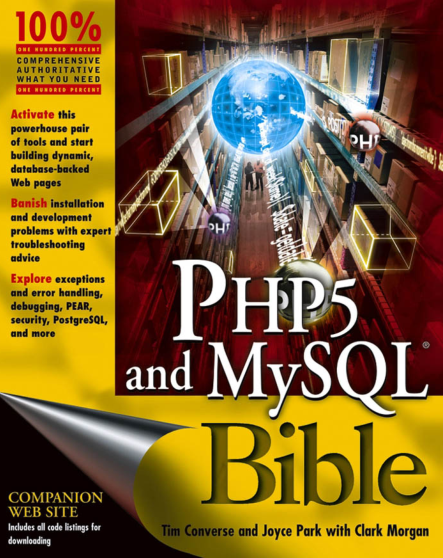
本书是全面讲述PHP与MySQL的经典之作,书中不但全面介绍了两种技术的核心特性,还讲解了如何高效地结合这两种技术构建健壮的数据驱动的应用程序。本书涵盖了两种技术新版本中出现的最新特性,书中大量实际的示例和深入的分析均来自于作者在这方面多年的专业经验,可用于解决开发者在实际中所面临的各种挑战。
3、新建模块,粘贴Python脚本路径调用代码:import xlwings as xw; wb = xw.Book(); sheet = wb.sheets[0]; data = sheet.range("A1").options(pd.DataFrame, header=1, index=False).value。
4、在Python脚本中加载data后,执行KMeans(n_clusters=3).fit_predict(data.select_dtypes(include='number')),将聚类标签写入sheet.range("D1").value。
四、使用Tableau Prep + Tableau CRM Einstein Discovery
Tableau Prep提供可视化数据准备流程,Einstein Discovery则嵌入预测建模能力,支持上传Excel后自动生成解释性AI模型(如“影响销售额的前三因素”)。适合业务人员主导的分析闭环。
1、启动Tableau Prep Builder,点击“连接到文件” → 选择Excel工作簿 → 拖入工作表至流程区。
2、在“概览”面板中查看字段分布,右键数值列选择“添加异常检测步骤”,系统自动标出偏离箱线图边界的记录。
3、点击右上角“发布到Tableau CRM”,登录Salesforce环境后,在Einstein Discovery中选择该数据集。
4、在建模界面指定目标字段(如“是否成交”),点击“构建预测”,等待AI完成变量重要性排序与决策树路径生成。
五、部署低代码AI平台如Akira.ai或Polymer.ai
Akira.ai与Polymer.ai支持直接拖拽Excel文件,自动识别表结构、字段类型与潜在关系,并以自然语言交互方式生成分析指令(如“对比华东与华南Q3销售额环比变化”)。无需编程基础即可获得AI生成的图表与结论。
1、访问polymer.ai官网注册账号,点击“Create New Data Source” → “Upload File” → 选择本地Excel文件。
2、上传完成后,平台自动解析各Sheet为独立数据集,在字段列表中将“日期”列识别为时间维度,“金额”列识别为度量值。
3、在搜索框输入自然语言指令:“显示各产品类别的平均毛利率,并按降序排列”。
4、点击生成的卡片右上角“Export as PNG”或“Add to Dashboard”,导出结果或组合多个AI视图形成分析看板。




