



唯一安全下载Chrome的方式是访问官网https://www.google.com/chrome/,按系统选版本并跳过非必要设置;Windows下运行ChromeSetup.exe,macOS拖入应用程序,Linux用apt安装,安卓走Play或官方APK,iOS仅限App Store。

直接访问谷歌官方渠道下载 Chrome,是唯一能确保安装包干净、安全、无捆绑的方式。关键就三点:认准官网地址、按系统选对版本、跳过非必要设置。
电脑端(Windows/macOS/Linux)怎么下
打开任意浏览器,输入 https://www.google.com/chrome/(注意是 .com,不是 .cn 或其他后缀)。网页会自动识别你的操作系统,比如 Windows 11 64位、macOS Sequoia、Ubuntu 24.04 等,并在页面中央显示“下载 Chrome”按钮。
- Windows 用户:点击后下载的是 ChromeSetup.exe,双击运行,点“是”授权,几秒完成,无需勾选任何附加软件
- macOS 用户:下载得到 GoogleChrome.dmg,双击打开,把 Chrome 图标拖进「应用程序」文件夹;首次启动若提示“无法验证开发者”,右键图标→“打开”,或去「系统设置 → 隐私与安全性」里手动允许
- Linux(Debian/Ubuntu):推荐终端安装,先运行 sudo apt update,再执行 sudo apt install google-chrome-stable;如需手动安装,下载 .deb 包后用 sudo dpkg -i 加 sudo apt-get -f install 补依赖
安卓手机怎么装正版
首选 Google Play 商店:打开应用,搜“Google Chrome”,点“安装”,全程自动签名验证,最稳妥。
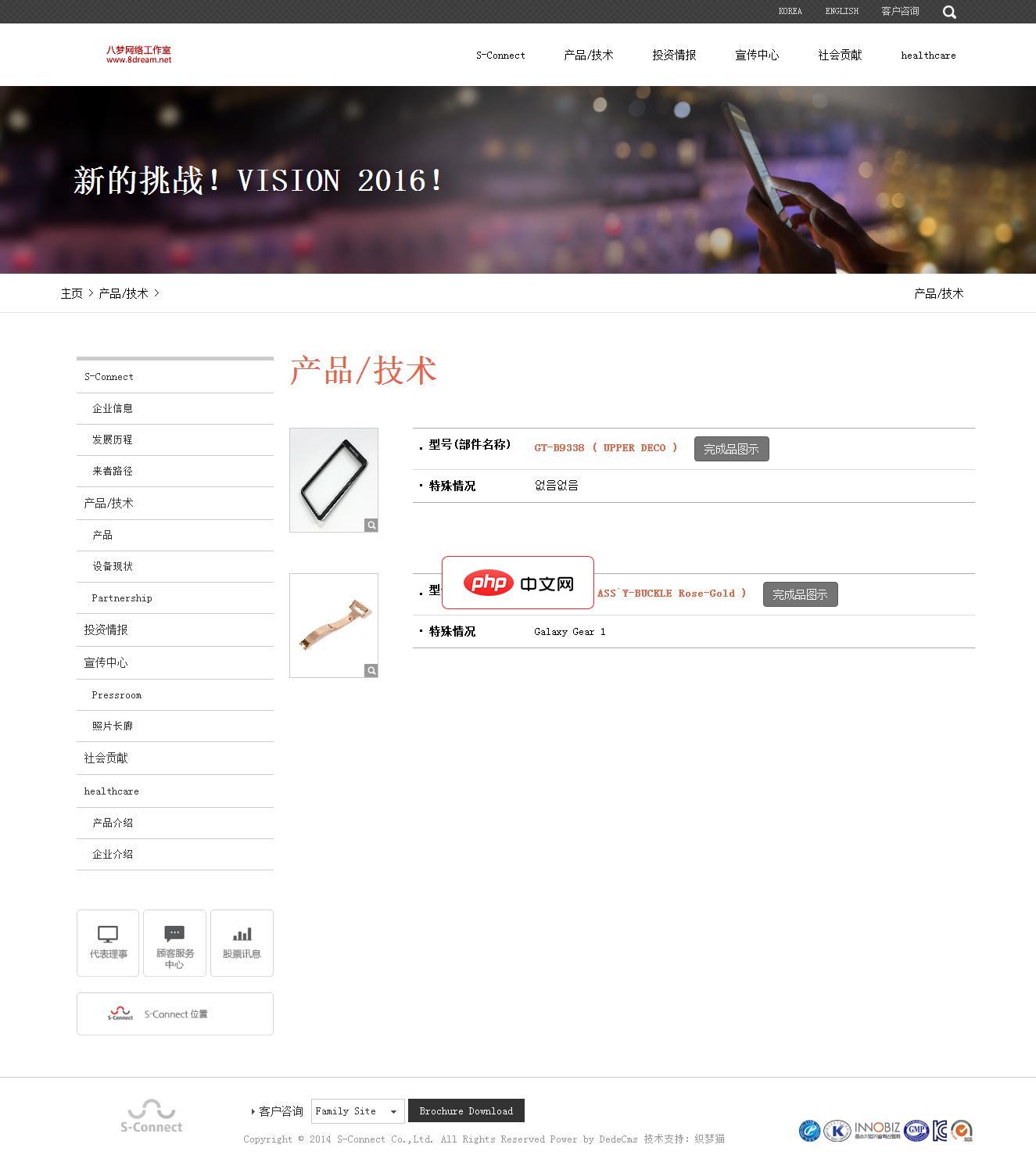
电子手机配件网站源码是一个响应式的织梦网站模板,软件兼容主流浏览器,且可以在PC端和手机端中进行浏览。模板包含安装说明,并包含测试数据。本模板基于DEDECms 5.7 UTF-8设计,需要GBK版本的请自己转换。模板安装方法:1、下载最新的织梦dedecms5.7 UTF-8版本。2、解压下载的织梦安装包,得到docs和uploads两个文件夹,请将uploads里面的所有文件和文件夹上传到你的
国内用户若无法访问 Play,可临时使用官方直链下载 APK,例如:
https://dl.google.com/chrome/android/beta/googlechrome-beta-137.0.7151.69-arm64.apk(链接中的版本号会更新,以官网最新为准)
- 安装前需开启权限:「设置 → 安全 → 特殊应用权限 → 安装未知应用」,为当前使用的文件管理器单独开启
- 安装完成后,建议首次启动时登录 Google 账号,方便同步书签、密码和扩展设置
iOS 设备只能走 App Store
苹果系统不支持第三方分发,必须通过官方 App Store 安装。
- 打开 iPhone 或 iPad 上的 App Store,搜索“Google Chrome”
- 认准开发者为 Google LLC、图标右上角带“Chrome”字样的那个应用
- 点击“获取”,用 Apple ID 验证后自动安装
- 注意:iOS 版不支持安装扩展程序,但支持 iCloud 密码同步,也能和 Safari 共享标签页
官网打不开怎么办
国内网络环境下,google.com/chrome 有时加载缓慢或失败,可尝试这些经验证的方法:
- 用已安装的 Chrome 浏览器打开该网址——它自带 DNS 预加载和协议优化,成功率更高
- 临时修改 DNS,比如设为 8.8.8.8 或 1.1.1.1,再刷新页面
- 不建议用第三方下载站;若实在无法联网,可请可信朋友分享已校验过的离线包(Windows 版约 90–100MB,SHA256 值可在 Chrome 官方发布页查到)
安装过程本身很轻快,全程无强制登录、无默认浏览器绑定、无主页劫持。装完可以立刻用,也可以稍后登录账号开启同步。不复杂但容易忽略细节。





