



VSCode命令面板是提升编码效率的核心工具,支持快捷键、菜单和右键三种打开方式,可通过关键词模糊搜索命令,自定义快捷键,管理扩展,以及执行终端和调试操作。

如果您希望在编写代码时快速执行各种操作,但尚未熟练使用VSCode的命令面板,则可能错失大量效率提升机会。以下是掌握该功能的具体路径:
本文运行环境:MacBook Air,macOS Sequoia。
一、打开命令面板的多种方式
命令面板是VSCode中统一调用所有功能的核心入口,支持键盘触发与界面点击两种激活路径,确保在任意编辑状态下均可即时唤出。
1、按下 Command + Shift + P(macOS)或 Ctrl + Shift + P(Windows/Linux)组合键。
2、点击顶部菜单栏中的 View → Command Palette 选项。
3、右键编辑器任意空白区域,在上下文菜单中选择 Open Command Palette。
二、通过关键词快速定位命令
命令面板采用模糊匹配机制,输入任意相关词汇即可筛选出对应指令,无需记忆完整命令名称,大幅降低学习门槛。
1、唤出命令面板后,直接输入 format,列表将显示“Format Document”、“Format Selection”等格式化相关命令。
2、输入 git,可快速访问“Git: Commit”,“Git: Push”,“Git: Pull”等版本控制操作。
3、输入 ext,即刻列出“Extensions: Install Extension”、“Extensions: Show Installed Extensions”等扩展管理命令。
三、自定义常用命令快捷键
为高频使用的命令绑定专属快捷键,可绕过命令面板搜索环节,实现一键直达,显著缩短操作链路。
1、打开命令面板,输入并选择 Preferences: Open Keyboard Shortcuts (JSON)。
2、在打开的 keybindings.json 文件中添加如下配置:
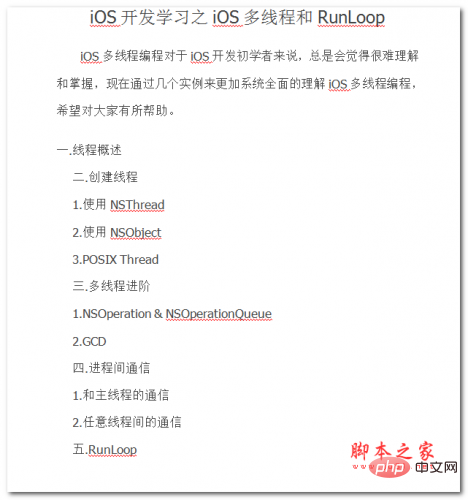
iOS多线程编程对于iOS开发初学者来说,总是会觉得很难理解和掌握,现在通过几个实例来更加系统全面的理解iOS多线程编程,希望对大家有所帮助。 有些程序是一条直线,起点到终点;有些程序是一个圆,不断循环,直到将它切断。直线的如简单的Hello World,运行打印完,它的生命周期便结束了,像昙花一现那样;圆如操作系统,一直运行直到你关机。 一个运行着的程序就是一个进程或者叫做一个任务,一个进程至少包含一个线程,线程就是程序的执行流。Mac和iOS中的程序启动,创建好一个进程的同时,一个线程便开始运行,
3、插入新条目:{ "key": "cmd+k cmd+f", "command": "editor.action.formatDocument" }。
4、保存文件,重启编辑器后即可使用 Command + K,Command + F 快速格式化当前文档。
四、利用命令面板管理扩展
命令面板集成了完整的扩展生命周期操作,无需切换至扩展视图,即可完成安装、禁用、重新加载等关键动作。
1、输入 ext install,回车后进入扩展市场搜索界面。
2、输入扩展名称如 Prettier,按回车确认安装。
3、输入 ext disable,从列表中选择目标扩展并禁用。
4、输入 Developer: Reload Window,在扩展启用/禁用后立即生效变更。
五、执行终端与调试相关命令
命令面板可无缝衔接集成终端与调试系统,使构建、运行、断点设置等操作在统一界面下完成,避免窗口频繁切换。
1、输入 term,选择 Terminal: Create New Terminal 启动内建终端。
2、输入 debug,调用 Debug: Start Debugging 启动调试会话。
3、输入 add breakpoint,快速在当前行插入断点。
4、输入 toggle auto attach,启用或停用自动附加调试器功能。




