



在Excel中实现单元格上下两排内容需三步:一、启用自动换行并用Alt+Enter插入手动换行符;二、设置垂直居中对齐并双击行边界自适应行高;三、用“&CHAR(10)&”公式连接两行内容并开启自动换行。

如果您在Excel或类似电子表格软件中希望让一个单元格内显示上下两排内容,而非默认的单行横向排列,则需通过调整单元格格式与换行控制实现。以下是具体操作步骤:
一、启用单元格内自动换行
该方法通过开启“自动换行”功能,使超出列宽的文字自动折行至下一行,配合手动插入换行符可精准控制上下两行布局。
1、选中目标单元格或单元格区域。
2、在“开始”选项卡中,找到“对齐方式”组,点击自动换行按钮(图标为文字环绕箭头)。
3、双击单元格进入编辑状态,在需分隔为第二行的位置按下Alt + Enter(Windows)或Control + Option + Return(Mac)插入手动换行符。
4、按Enter确认编辑,此时内容即分为上下两行显示。
二、调整行高与垂直对齐方式
仅启用换行可能因行高不足导致第二行被截断,需同步设置合适行高及垂直对齐,确保两行内容完整可视且居中分布。
1、保持目标单元格处于选中状态。
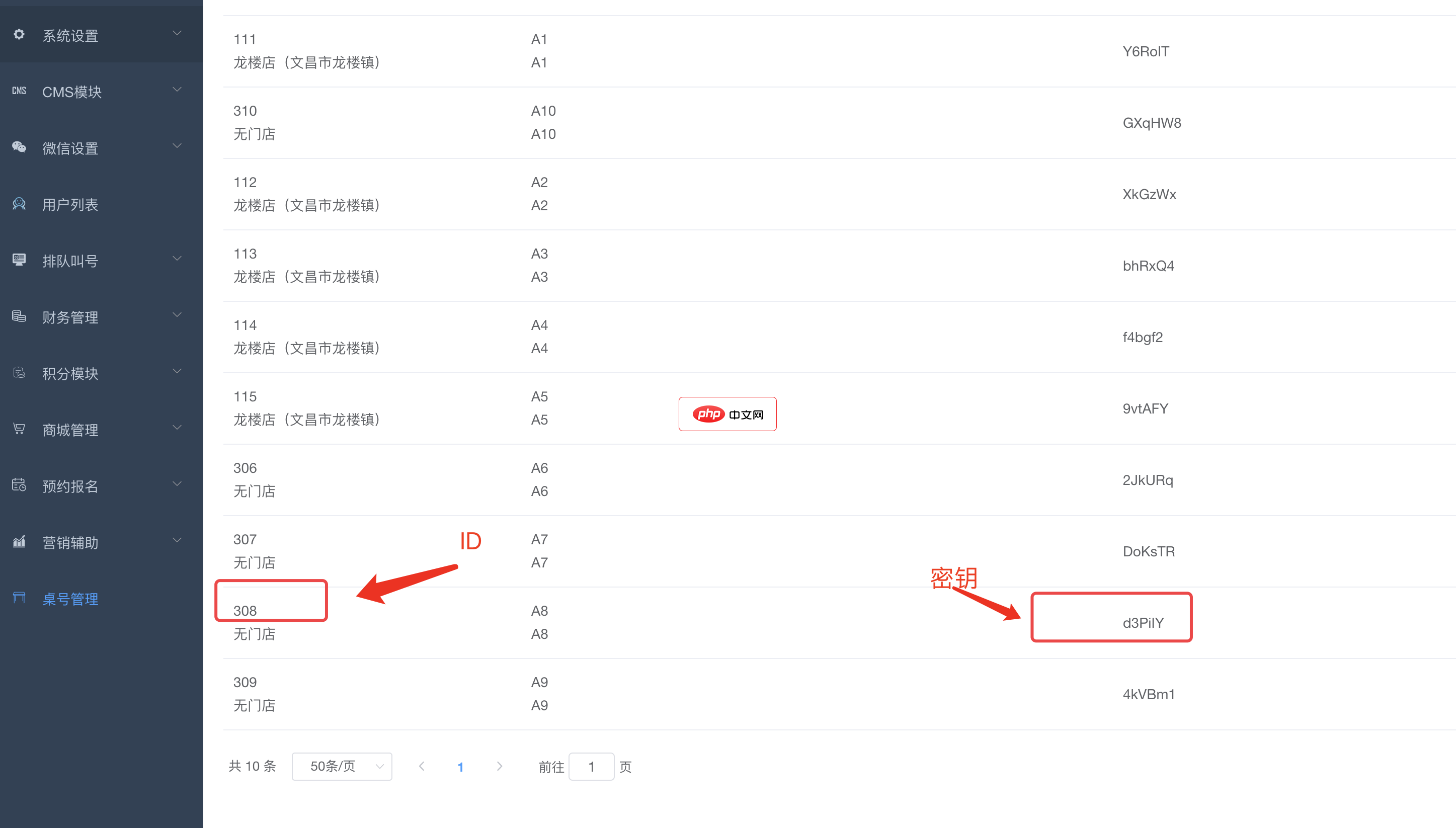
bee餐饮点餐外卖小程序是针对餐饮行业推出的一套完整的餐饮解决方案,实现了用户在线点餐下单、外卖、叫号排队、支付、配送等功能,完美的使餐饮行业更高效便捷!功能演示:1、桌号管理登录后台,左侧菜单 “桌号管理”,添加并管理你的桌号信息,添加以后在列表你将可以看到 ID 和 密钥,这两个数据用来生成桌子的二维码2、生成桌子二维码例如上面的ID为 308,密钥为 d3PiIY,那么现在去左侧菜单微信设置
2、右键选择“设置单元格格式”,切换到“对齐”选项卡。
3、在“垂直对齐”下拉菜单中选择居中。
4、点击确定后,将鼠标悬停于该行行号下方边界,待光标变为双向箭头时双击,自动适配两行内容所需高度。
三、使用CHAR(10)函数配合公式实现动态两行
当需根据其他单元格数据自动生成上下两行内容时,可借助公式嵌入换行符,避免手动编辑,提升批量处理效率。
1、在目标单元格输入公式:=A1&CHAR(10)&B1(假设A1为第一行内容,B1为第二行内容)。
2、确认公式后,必须同时启用该单元格的自动换行功能,否则CHAR(10)不生效。
3、若需固定某部分文字(如标题+数值),可写为:"销售额:"&CHAR(10)&C1。




