



使用Word、WPS、Adobe Acrobat Pro、LaTeX或在线工具可生成带可点击目录的PDF。1、Word中应用标题样式,插入自动目录,另存为PDF并勾选“创建书签时使用标题”。2、WPS中同样使用标题样式,插入目录后输出为PDF并包含书签。3、Acrobat Pro可对已有PDF通过“自动书签”功能识别标题生成目录。4、LaTeX通过\section等命令定义结构,用\tableofcontents生成目录,编译后自动嵌入书签。5、在线工具如Smallpdf支持上传文档,自动分析结构并生成带目录PDF,适合快速处理。

如果您需要将文档转换为PDF格式并添加可点击的目录,以便快速跳转到指定章节,可以通过特定工具和设置实现。带目录的PDF能显著提升阅读效率,尤其是在处理长篇文档时。
本文运行环境:联想ThinkPad X1 Carbon,Windows 11
一、使用Word生成带目录的PDF
利用Microsoft Word的标题样式与自动目录功能,可以在导出PDF时保留书签和目录链接,从而实现导航跳转。
1、在Word文档中,将各章节标题应用“标题1”“标题2”等内置样式,确保层级清晰。
2、将光标置于文档开头,点击“引用”选项卡中的“目录”,选择一种自动目录样式插入。
3、完成编辑后,点击“文件”→“另存为”,选择保存类型为“PDF”,勾选“创建书签时使用标题”选项。
4、点击“选项”,确认“文档属性”和“书签”已被包含,然后保存文件。
二、使用WPS Office自动生成目录并导出PDF
WPS Office支持类似Word的目录结构,在导出过程中可保留层级结构生成可交互目录。
1、打开WPS文字,对各级标题统一使用“标题1”“标题2”样式进行格式化。
2、点击“引用”→“目录”→“插入目录”,设置显示级别后确认插入。
3、点击左上角“文件”→“输出为PDF”,在弹出窗口中勾选包含书签选项。
4、选择保存路径并生成PDF,打开后可通过左侧导航栏查看目录结构。
三、使用Adobe Acrobat Pro添加目录书签
对于已有的无目录PDF,可通过Adobe Acrobat Pro手动或自动识别标题来创建目录书签。
1、打开Adobe Acrobat Pro,加载需要处理的PDF文件。
2、点击右侧“书签”面板,再点击“所有工具”→“更多”→“自动书签”。
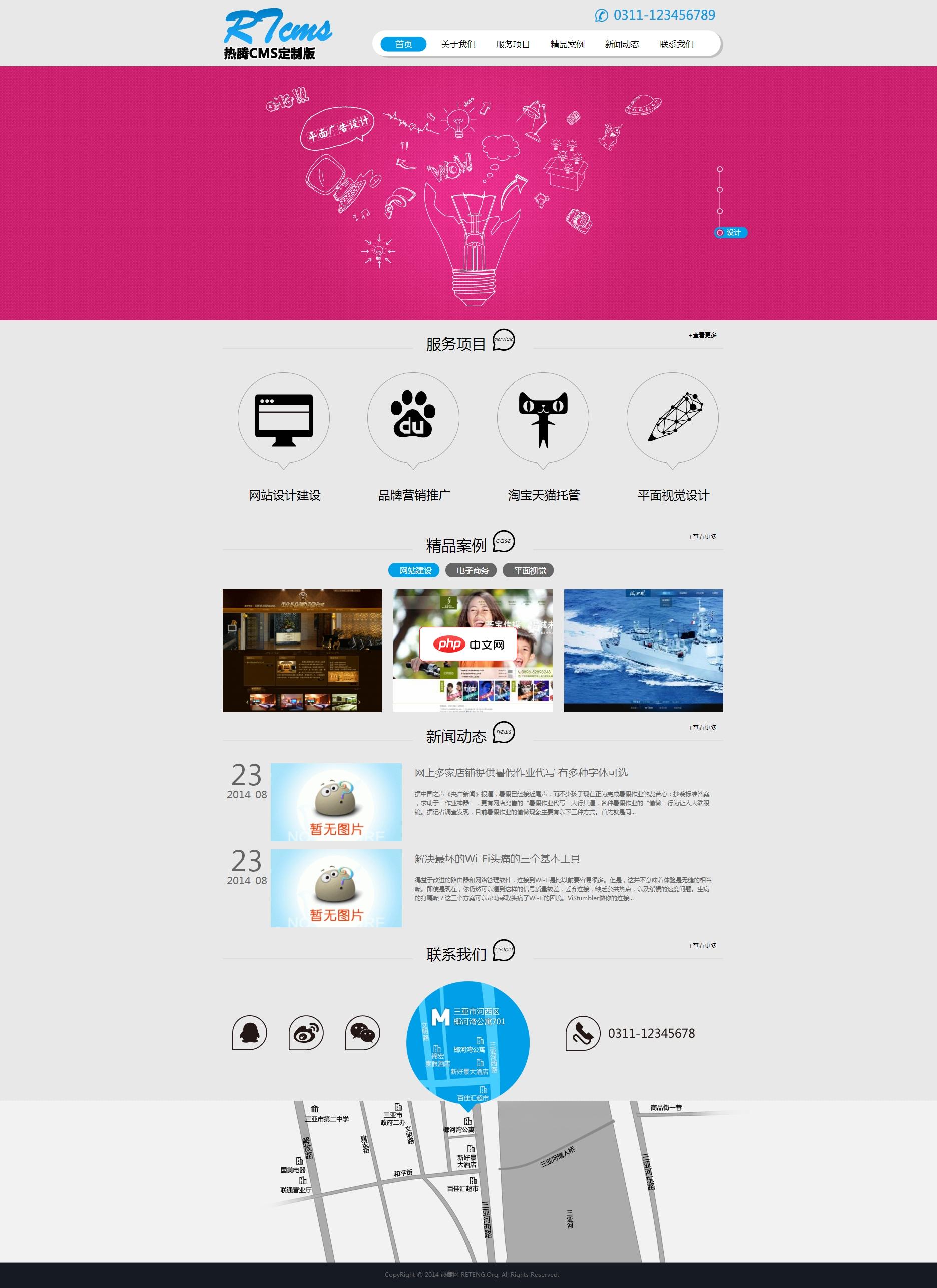
网络工作室源码基于热腾CMS(RTCMS)定制,栏目全站自动调用,可设置生成为html静态文件。网站分类适合网络公司和工作室使用。程序中带有演示数据,如果全新安装,可将根目录下的/uploads 文件夹中的演示图片文件删掉。安装方式:上传upload_install中的文件上传到虚拟主机或服务器网站根目录下;访问 http://域名/ 即可安装,安装时可以选取“演示数据&
3、软件会分析文本结构,根据字体大小和加粗情况识别潜在标题,用户可调整识别规则。
4、确认生成的书签顺序正确,右键书签选择“属性”可修改目标页面跳转位置。
5、保存文件后,即可在支持书签的阅读器中通过目录快速跳转。
四、使用LaTeX编译生成带目录PDF
LaTeX是一种高质量排版系统,天然支持自动生成目录,并在PDF中嵌入完整书签结构。
1、在.tex源文件中使用\chapter{}、\section{}、\subsection{}等命令定义结构。
2、在需要插入目录的位置输入\tableofcontents命令。
3、使用XeLaTeX或PDFLaTeX编译文档,编译器会自动生成目录条目并映射页码。
4、最终生成的PDF在打开时即带有可点击目录,且支持PDF标准的所有书签功能。
五、使用在线工具批量生成PDF目录
部分在线服务支持上传文档并自动分析结构,生成带目录的PDF文件,适合轻量级操作。
1、访问支持目录生成的在线平台,如Smallpdf、iLovePDF或PDF24。
2、上传原始文档(支持.docx或.pdf格式),选择“添加目录”或“生成书签”功能。
3、工具会尝试识别标题层级,允许用户预览并调整条目对应的页码。
4、确认无误后点击“生成PDF”,下载结果文件并在阅读器中验证目录可用性。




