



在日常使用wps进行文档编辑时,插入页码是十分普遍的操作。不论是用于学术论文、工作汇报,还是日常办公文档,页码都能有效提升文档的可读性与结构清晰度。接下来,我们将全面讲解如何在wps中高效添加并自定义页码。
一、通过页眉页脚区域插入页码
1. 打开目标文档,切换至顶部菜单栏,点击“插入”选项卡。
2. 在功能区中找到并点击“页眉和页脚”,文档随即进入页眉页脚编辑状态。

3. 将光标移至页眉或页脚中你希望显示页码的具体位置。
4. 再次进入“插入”菜单,选择“页码”命令。
5. WPS支持多种页码样式,包括阿拉伯数字、带圆括号数字、大写罗马数字(如Ⅰ、Ⅱ)、小写罗马数字(如i、ii)等。只需点击所需样式,即可完成自动插入。
6. 插入后,还可进一步优化排版:通过“页码”子菜单中的“对齐方式”,自由设定页码为左对齐、居中或右对齐;也可借助段落格式工具调整字体、大小及间距。
二、自定义页码起始编号
在实际应用中,常需跳过封面、目录等前置页面,使正文页码从指定数字开始(例如从第5页或第11页起计)。
1. 确保处于页眉页脚编辑模式,双击已插入的页码区域。
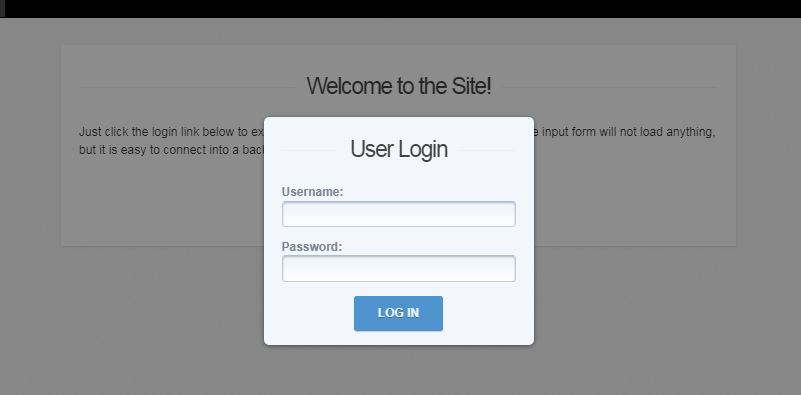
何利用jQuery插件leanModal建立一个常规模态窗口。如果你有MIT general license,那么这个插件是完全开源和免费的,我很喜欢这个插件,用起来相当方便,还能自行添加CSS,达到自定义的效果。
2. 此时将弹出“页码设置”对话框。

3. 在该窗口中定位到“起始页码”输入框,填入期望的起始数值(如11),确认后点击“确定”。
三、为不同节设置独立页码格式
当文档包含多个逻辑部分(如摘要、正文、附录),且各部分需采用不同页码形式(如罗马数字用于前言、阿拉伯数字用于正文)时,可通过分节实现灵活控制。
1. 将光标置于需启用新页码规则的页面最顶端(即该节起始位置)。
2. 点击“插入”→“分隔符”→选择“下一页分节符”,完成文档分节操作。
3. 进入新节的页眉或页脚区域,取消勾选“链接到前一节”(默认开启,用于继承上一节设置)。
4. 解除链接后,即可在当前节中独立插入任意格式页码,不受之前节的影响。
掌握上述三种方法后,你便能根据实际需要,在WPS中精准、灵活地添加页码,并完成多样化排版配置,显著增强文档的专业性与实用性。





