



VSCode 通过 tasks.json 实现一键构建与自动化任务:支持 GCC 编译 C 程序、tsc 编译 TypeScript、多任务依赖(dependsOn)、快捷键绑定(workbench.action.terminal.runTask)。

如果您在使用 VSCode 进行代码开发时希望跳过手动调用编译命令、实现一键构建或自动化执行预处理步骤,则需借助其内置的任务系统配置文件 tasks.json。该文件允许您定义可触发的自定义任务,将编译器调用、脚本执行、文件生成等操作集成到编辑器中。以下是配置与使用 tasks.json 的具体方式:
本文运行环境:MacBook Air,macOS Sequoia。
一、创建基础 tasks.json 文件
VSCode 任务系统依赖于工作区根目录下的 .vscode/tasks.json 文件,该文件定义一组可被“运行任务”命令调用的操作。首次配置时,VSCode 可自动生成模板,也可手动创建以获得完全控制权。
1、在 VSCode 中打开您的项目文件夹。
2、按下 Cmd+Shift+P(macOS)或 Ctrl+Shift+P(Windows/Linux),输入 Tasks: Configure Task 并回车。
3、选择 Create tasks.json file from template,再选择 Others 模板。
4、VSCode 将在 .vscode/ 目录下生成初始 tasks.json,内容包含一个空任务定义 skeleton。
二、配置 GCC 编译 C 程序任务
针对 C 语言项目,可通过调用系统已安装的 GCC 编译器完成源码编译,并将输出定向至可执行文件。此任务适用于终端可执行 gcc 命令的环境,且要求当前工作区存在 main.c 或其他指定源文件。
1、打开 .vscode/tasks.json 文件。
2、替换全部内容为以下 JSON 结构:
3、将 "args" 数组中的 "main.c" 替换为您的实际源文件名。
4、保存文件后,按 Cmd+Shift+P 输入 Tasks: Run Task,选择 build C program 即可触发编译。
三、配置 TypeScript 编译任务(tsc)
TypeScript 项目需通过 tsc 命令将 .ts 文件编译为 JavaScript。该任务利用 tsc 的 --build 模式或单文件编译能力,适配 tsconfig.json 存在与否两种场景,避免依赖外部构建脚本。
1、确保已全局安装 TypeScript:npm install -g typescript。
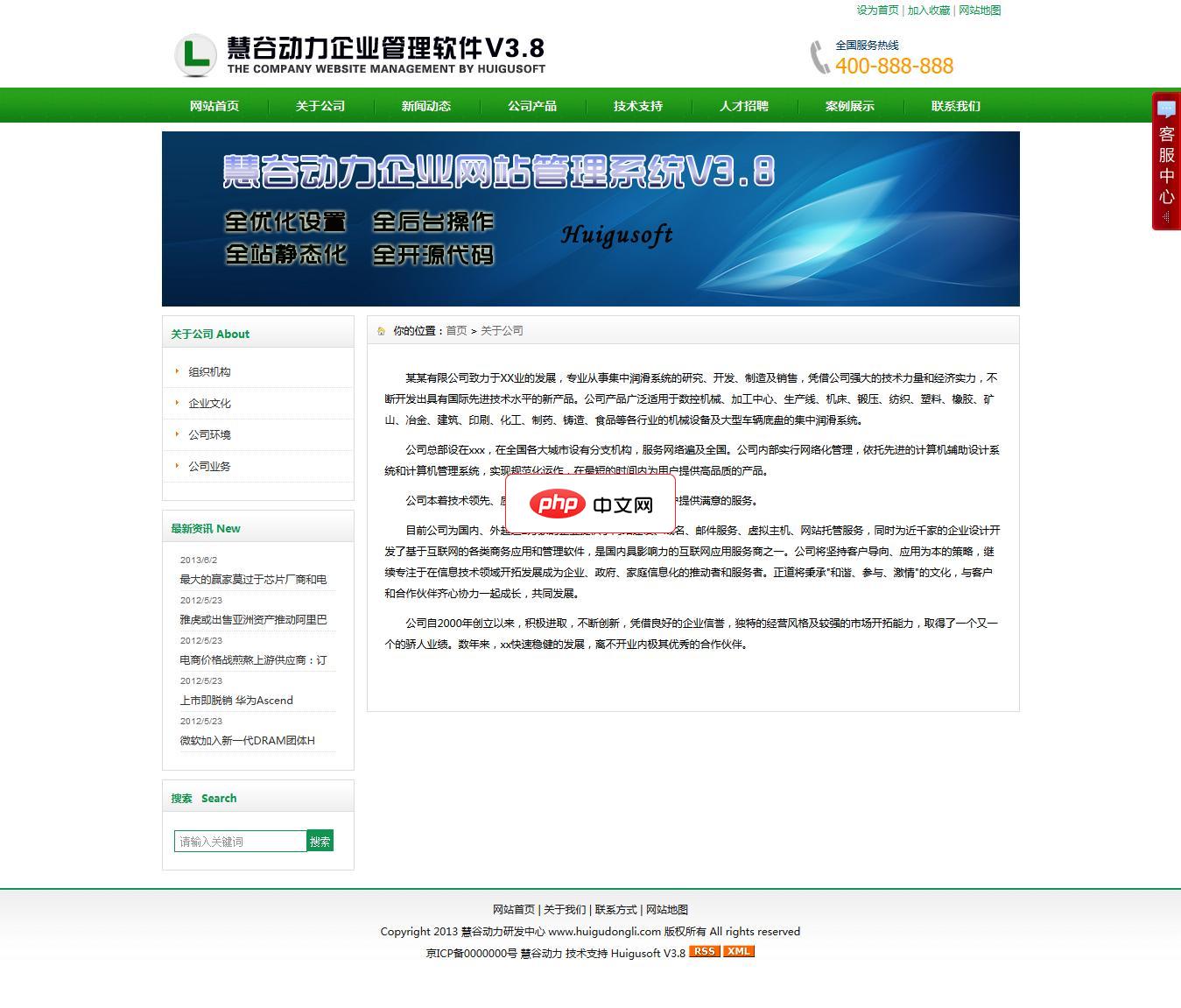
慧谷动力网站管理系统拥有极为灵活的产品架构、并且完全开源任何企业机构都可对其二次开发、极强的可扩展性和可伸缩性,多年的网站开发经验、自助化的后台管理,充分满足大中小型企业电子商务网站的构建和运营管理需求,该系统采用最简单易用的asp+access进行搭建,拥有完善的网站前后台,并特别根据企业网站的特点开发出独具特色的栏目和功能。HuiguerCMS是企业建站的绝佳选择! 系统三大特色:1、全静态:
2、确认项目根目录下存在 tsconfig.json,或准备指定输入文件路径。
3、在 tasks.json 的 tasks 数组中添加新任务对象,设置 "label": "tsc: build"。
4、在 "args" 中加入 "--project", "./tsconfig.json"(若使用配置文件)或 "src/index.ts"(若指定单文件)。
四、启用多任务组合与前置依赖
复杂构建流程常需串行执行多个步骤,例如先清理输出目录、再编译、最后复制资源。tasks.json 支持通过 dependsOn 字段声明任务依赖关系,使多个独立任务按顺序自动触发,无需人工逐个运行。
1、在 tasks 数组中定义第一个任务,设置 "label": "clean",command 设为 "rm"(macOS/Linux)或 "rd"(Windows)。
2、为该任务的 args 添加 "-rf", "./dist"(macOS/Linux)或 "/s", "/q", "dist"(Windows)。
3、定义第二个任务,设置 "label": "build",并在其字段中添加 "dependsOn": ["clean"]。
4、运行 build 任务时,VSCode 将自动先执行 clean,再执行 build。
五、绑定快捷键快速触发任务
为提升效率,可将常用任务映射至键盘快捷键,绕过命令面板调用流程。此操作不修改 tasks.json,而是在用户或工作区 keybindings.json 中添加快捷键绑定规则,使任务启动更接近 IDE 原生体验。
1、按下 Cmd+Shift+P 输入 Preferences: Open Keyboard Shortcuts (JSON)。
2、在右侧用户键位设置区域添加新对象,包含 "key"(如 "cmd+b")、"command"("workbench.action.terminal.runActiveFile" 不适用,应改用 "workbench.action.terminal.runSelectedText" 不匹配;正确值为 "workbench.action.terminal.runTask")。
3、在该对象中添加 "args" 字段,值为对应任务的 label 字符串,例如 "build C program"。
4、保存 keybindings.json 后,按下设定的快捷键即可直接运行指定任务。




