



在wps office移动版中,用户可借助内置工具便捷地完成图片取色操作。以下是详细的操作指南,助您快速上手这一高效功能。
1、 打开手机应用商店,搜索“WPS Office”,下载并安装官方移动客户端。

2、 启动应用后,点击底部或侧边菜单栏中的“更多”或“小工具合集”入口。

3、 在小工具页面中,找到并点击“取色器”功能图标。

4、 进入取色器界面后, tap “选择图片”按钮。

5、 从手机本地相册中挑选一张目标图片,点击确认打开。
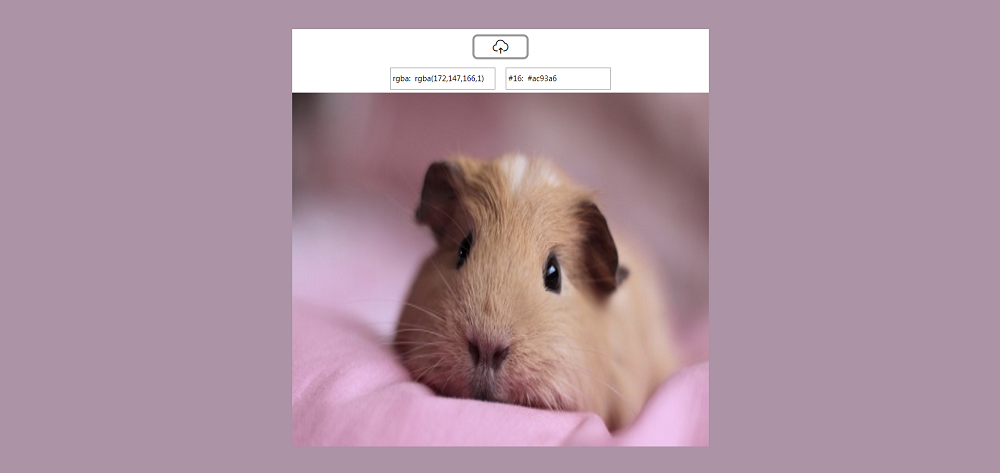

6、 图片加载完成后,直接点击画面上任意像素点,系统将实时解析并显示该位置的RGB色彩值。
7、 打开手机应用商店,搜索并安装最新版WPS Office移动应用。
8、 登录或启动应用后,进入主菜单,定位至“小工具合集”模块。
9、 在工具列表中轻触“取色器”选项,进入取色功能界面。
10、 点击界面上的“选择图片”控件,触发本地文件选择流程。
11、 浏览设备相册,选中一张待分析的图片并加载。
12、 在预览图中精准点击目标区域,即可即时读取并呈现对应像素的RGB颜色代码。




