



Mac上部署PyCharm需五步:一、下载适配macOS的.dmg安装包(Community/Professional版);二、拖拽至Applications目录;三、首次启动时授权运行并跳过设置导入;四、新建项目时配置Python解释器(推荐Virtualenv);五、通过Plugins安装中文语言包并重启。

如果您在Mac系统上需要部署Python集成开发环境,但尚未完成PyCharm的安装与基础配置,则可能是由于下载版本不匹配、安装路径错误或首次启动设置遗漏所致。以下是完成Mac平台PyCharm安装与初始配置的具体操作步骤:
一、下载适配macOS的PyCharm安装包
PyCharm官方提供两个主要版本:Professional(专业版,需激活)和Community(社区版,完全免费且开源),二者均支持macOS系统。必须确保下载的是针对Apple Silicon(M1/M2/M3芯片)或Intel架构优化的.dmg格式安装文件,否则可能无法正常运行。
1、打开浏览器,访问PyCharm官方下载页面:https://www.jetbrains.com/pycharm/。
2、在页面中定位到“Download”区域,确认右上角系统标识为macOS;若显示Windows或Linux,点击下拉菜单手动切换。
3、根据开发需求选择版本:初学者或教学用途推荐点击“Download Community Edition”按钮;如需Web框架、数据库工具或科学计算支持,可选Professional版。
4、等待浏览器自动开始下载,文件名通常形如pycharm-community-2025.3-aarch64.dmg(aarch64表示Apple Silicon适配)或pycharm-community-2025.3-x64.dmg(x64表示Intel芯片适配)。
二、将PyCharm安装至Applications目录
macOS采用拖拽式安装机制,无需传统向导程序。安装过程本质是将应用包复制到系统级应用程序目录,使其可在启动台及Spotlight中被识别和调用。
1、前往Finder,在“下载”文件夹中找到刚下载的.dmg文件,双击打开该磁盘映像。
2、窗口中将显示两个图标:左侧为PyCharm应用程序图标,右侧为“Applications”文件夹图标。
3、按住鼠标左键,将PyCharm图标拖拽至右侧“Applications”图标上,松开后系统自动执行复制。
4、等待进度条完成,关闭该.dmg窗口;此时可在Finder的“应用程序”目录中看到PyCharm.app已存在。
三、首次启动并完成初始化设置
首次运行PyCharm时,系统会引导用户完成IDE基础环境配置,包括设置导入、主题选择与快捷键方案。跳过此阶段可能导致界面异常或功能缺失。
1、打开“启动台”或进入Finder → “应用程序”,双击PyCharm图标启动。
2、系统弹出安全提示:“PyCharm.app”已损坏,无法打开——此时需前往系统设置 → 隐私与安全性 → 点击“仍要打开”以授权运行。
3、进入欢迎界面后,选择“Do not import settings”(避免旧配置冲突);若此前使用过其他JetBrains产品且希望复用快捷键/插件,可选“Import settings from previous version”。
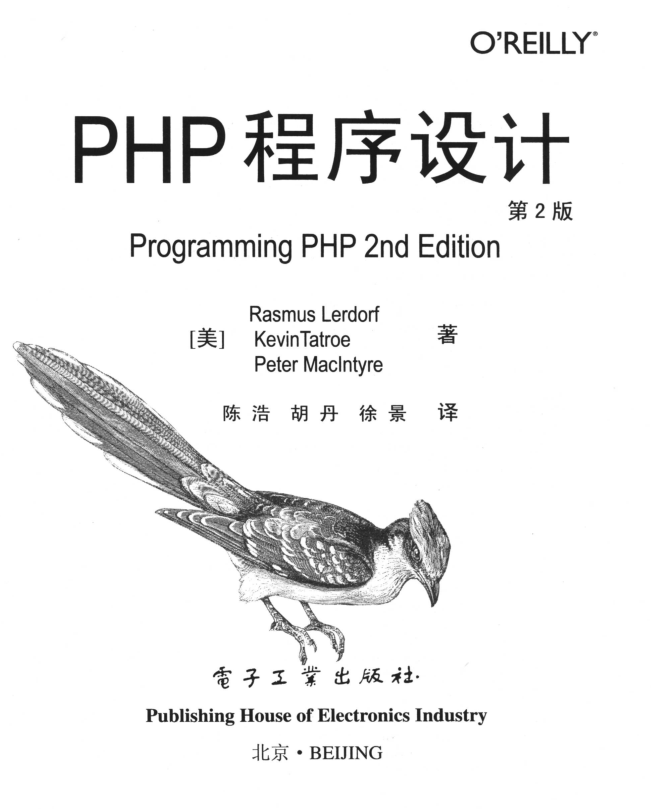
本书图文并茂,详细讲解了使用LAMP(PHP)脚本语言开发动态Web程序的方法,如架设WAMP平台,安装与配置开源Moodle平台,PHP程序设计技术,开发用户注册与验证模块,架设LAMP平台。 本书适合计算机及其相关专业本、专科学生作为学习LAMP(PHP)程序设计或动态Web编程的教材使用,也适合对动态Web编程感兴趣的读者自觉使用,对LAMP(PHP)程序设计人员也具有一定的参考价值。
4、在主题设置页,勾选“Dark theme”或“Light theme”,并确认是否启用“Sync IDE settings with your JetBrains Account”(非必需)。
5、点击“Continue”,进入主界面前,系统会提示创建新项目或打开已有项目,此时安装流程已完成。
四、配置Python解释器(关键开发前提)
PyCharm本身不自带Python运行环境,必须显式指定本地已安装的Python解释器路径,否则无法执行代码、调试或安装包。未配置解释器将导致新建项目时提示“No Python interpreter configured”。
1、在欢迎界面点击“New Project”,或启动后选择File → New Project。
2、在弹出窗口左侧选择“Pure Python”,右侧“Location”栏设定项目保存路径。
3、在“Python interpreter”区域,点击下拉箭头,选择“New environment using Virtualenv”(推荐)或“System interpreter”(直接使用全局Python)。
4、若选Virtualenv,确认路径指向项目根目录下的venv子文件夹,并确保Python版本下拉框中显示已安装的3.9及以上版本(如未列出,请先通过Homebrew或python.org安装Python 3.x)。
5、点击“Create”,PyCharm将自动创建虚拟环境并安装pip、setuptools等基础包,完成后即可编写并运行首个.py文件。
五、启用中文界面(可选本地化配置)
PyCharm默认为英文界面,但可通过插件方式加载官方中文语言包,无需修改系统语言设置,不影响其他应用。
1、启动PyCharm后,进入Preferences → Plugins(或PyCharm → Settings → Plugins)。
2、在搜索框中输入Chinese (Simplified) Language Pack / 中文语言包,在插件市场中找到由JetBrains官方发布的同名插件。
3、点击右侧“Install”按钮,安装完成后提示重启IDE。
4、点击“Restart IDE”,重启后整个界面(菜单栏、对话框、提示信息)将自动切换为简体中文。




