



需用具备OCR识别与局部重绘功能的App改图中文字,主流工具包括美图秀秀(消除笔+智能融合)、醒图(AI识别后覆盖编辑)、图片编辑加文字(图层叠加+手动精修)、Fotor(云端OCR+排版同步)和抠图P图(AI修复+文字重建)。

如果您需要在手机上直接修改图片中已有的文字内容,而非仅添加新文字,则需借助具备图像识别与局部重绘能力的工具。以下是当前主流且实测可用的多款热门改字App及其核心操作方式:
一、美图秀秀——智能覆盖+文字重写方案
该应用内置“消除笔”与“文字编辑”双模块,可先擦除原文字区域,再插入新文字并自动匹配背景纹理与光照方向,适合处理非复杂背景下的静态文字替换。
1、打开美图秀秀,点击“美化图片”,导入目标图片。
2、进入“编辑”页,选择“消除笔”,涂抹需删除的原始文字区域。
3、点击“文字”,选择“添加文字”,在相同位置输入新内容。
4、调整字体、大小、颜色及透明度,启用“智能融合”选项使文字边缘自然嵌入背景。
5、确认后保存,导出高清图片。
二、醒图——AI文字识别+覆盖式重编方案
醒图支持OCR识别图片内文字内容,并允许用户直接编辑识别结果,随后以新文字图层覆盖原位置,适用于印刷体、清晰无遮挡的中英文文本修改。
1、启动醒图,点击“编辑图片”,导入含文字图片。
2、在工具栏中选择“文字识别”,等待系统自动框选并提取文字。
3、点击识别结果区域,在弹出编辑框中修改文字内容。
4、点击“应用”,新文字将按原字号、位置、对齐方式生成图层。
5、如需微调,可进入“文字编辑”子菜单,单独调节倾斜角、行距与阴影强度。
三、图片编辑加文字——自由图层叠加+手动精修方案
此软件不依赖OCR,而是通过图层分离逻辑实现“视觉替代”:将原图设为底层,新建透明图层书写新文字,再利用蒙版与橡皮擦局部透出背景,适合处理艺术字、手写字或带装饰效果的文字修改。
1、打开图片编辑加文字,导入原图后点击“图中加文字”。
2、在目标位置输入新文字,关闭“自动换行”,手动设定单行宽度匹配原文字跨度。
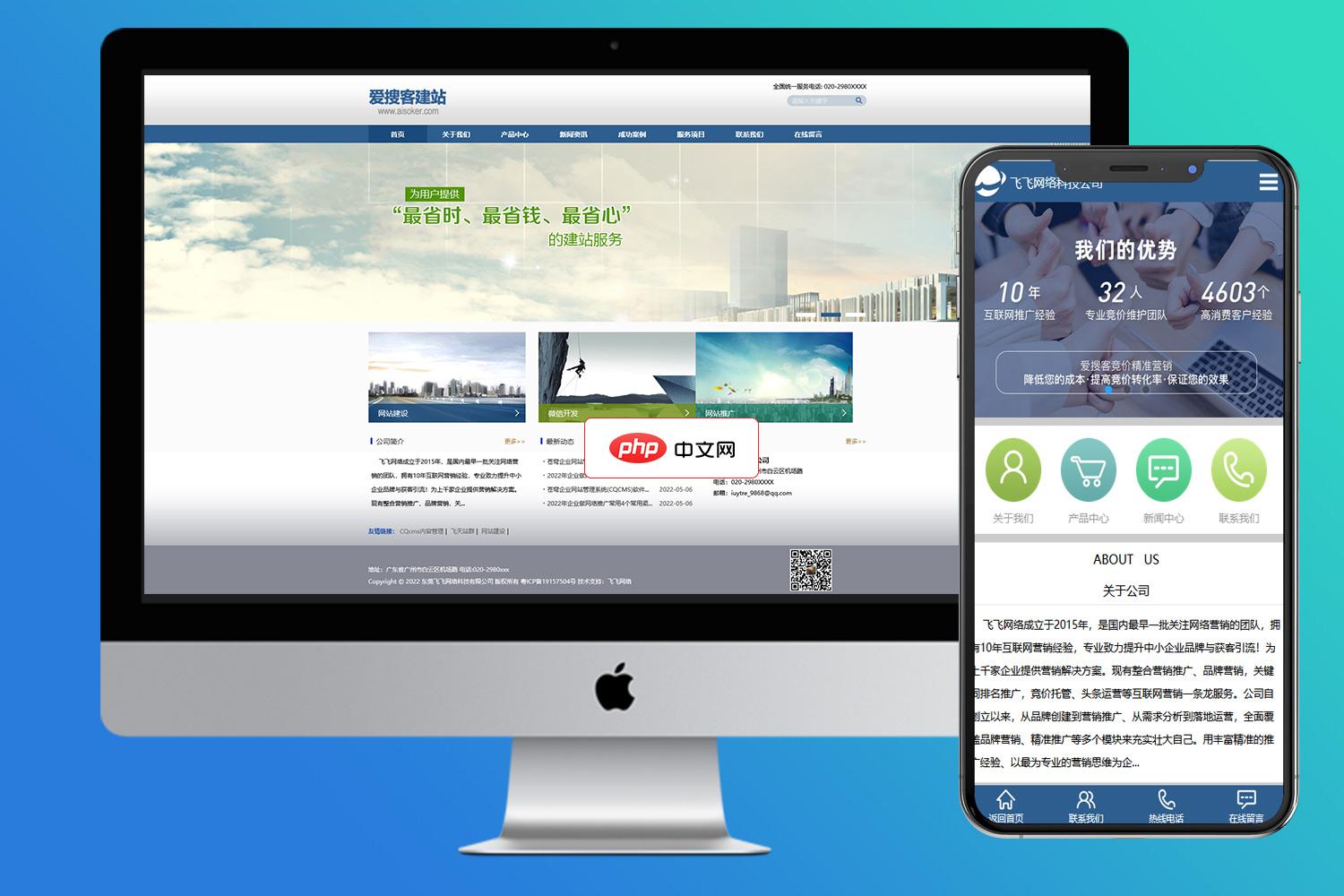
cqcms通用企业建站介绍 cqcms蓝色通用企业网站源码(带手机端)后台非常简单,一个后台同时管理PC和wap。把图片和文字稍加修改,就可以使用。适合任何企业网站 安装步骤: 1、下载文件,并且解压到网站的根目录,配置好apache/IIS虚拟主机以及伪静态;2、安装网址http://localhost/(localhost为您网址地址)3、网站后台入口 http://localhost/ad
3、点击“高级加文字”,开启“描边+阴影”,数值调至描边1px、阴影偏移2px、透明度60%,模拟原文字立体感。
4、返回图层管理界面,长按文字图层选择“复制图层”,对副本执行“高斯模糊0.8”并降低不透明度至30%。
5、使用“橡皮擦”工具(硬度100%,大小匹配原文字笔画粗细),沿原文字边缘轻擦副本图层,使底层背景局部显现,达成自然过渡。
四、Fotor——云端OCR+智能排版同步方案
Fotor通过服务器端OCR解析文字语义与格式结构,支持保留原文段落样式(如标题加粗、列表缩进)后整体替换,特别适合修改宣传图、海报中的多段说明性文字。
1、在Fotor App中选择“AI编辑”,上传图片并启用“文字识别”功能。
2、识别完成后,界面显示可编辑文本框,保留原有分段与标点格式。
3、直接修改任意段落内容,系统自动维持字号比例、行高一致性及左右对齐方式。
4、点击“优化排版”,选择“匹配原风格”,软件将比对周围元素色彩与字体粗细,推荐最接近的内置字体。
5、确认替换,下载结果图时勾选“保留图层信息”(仅限Pro账号)以便后续微调。
五、抠图P图——AI擦除+文字重建混合方案
该工具主打人像与物体抠图,但其“AI修复”引擎对文字区域同样有效:可精准擦除文字后,用算法填充背景,再叠加新文字,适用于原文字位于纯色/渐变背景上的场景。
1、打开抠图P图,选择“AI修复”功能,导入图片。
2、使用“矩形选区”工具框选整段待改文字,确保边缘略宽于实际范围。
3、点击“智能填充”,等待后台生成无文字的干净背景区域。
4、切换至“文字”模块,选择“上下加文字”,在对应区域输入新内容。
5、启用“背景融合”开关,系统自动校准文字图层亮度与色温,使新文字与周边像素无缝衔接。




