



在使用 camtasia 进行视频剪辑时,调整字体颜色是提升画面表现力与信息传达效果的重要手段。接下来,我们将分步讲解如何在 camtasia 中高效修改文本颜色。
定位目标文本元素
首先,确认需要调整颜色的文字内容。在时间轴中找到承载该文字的媒体片段(如字幕、标题或注释),随后在预览面板中点击选中该文本对象。
调出文本属性面板
选中文本后,可通过两种方式打开设置界面:一是点击顶部菜单栏的“编辑”→“属性”,二是直接在文本上右键,从快捷菜单中选择“属性”。此时将弹出文本属性配置窗口。
定位字体颜色控件

在属性面板中,查找标有“字体颜色”、“Color”或带有色块图标的选项区域。该控件通常以小方块按钮形式呈现,位于字体大小、加粗、对齐等设置附近。
自定义颜色方案
点击颜色按钮后,系统将显示标准颜色选择器。你既可以通过色相/饱和度/亮度滑块自由调配色彩,也可在常用色板中一键选取预设色;若已有明确配色需求,还可手动输入十六进制颜色代码(如 #FF5733)实现精准匹配。
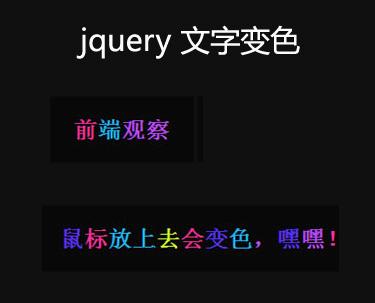
jquery文字特效制作鼠标滑过文字彩色变色显示,有时候我们需要用jquery来进行更改文字样式,看效果,也还是很酷炫的,例如买纹身贴纸,或者纹身的网站就可以使用这样酷炫的字体,游戏网站也是可以的!php中文网推荐下载!
确认并应用新颜色

完成颜色设定后,点击“确定”或“应用”按钮,所选颜色即刻作用于当前文本。预览区中的文字将实时更新为新配色,便于直观评估视觉效果。
即时查看与微调优化
颜色变更后,建议立即播放预览片段,观察文字在不同背景下的可读性与协调性。如发现对比度不足或风格不统一,可随时返回属性面板重新调整,反复优化直至理想状态。
批量同步样式设置
对于多处重复使用的标题、标注或说明文字,Camtasia 支持样式复用。只需复制已设置好颜色的文本属性(通过右键菜单或快捷键 Ctrl+C / Ctrl+V),即可将包括字体颜色在内的全部格式快速应用至其他文本对象,显著提升批量编辑效率。
掌握以上操作流程后,你便能灵活运用字体色彩强化视频重点、营造情绪氛围、增强品牌识别度。快动手实践,让你的 Camtasia 成品更具专业质感与视觉感染力!





