



BOBO浏览器电脑版需通过官网https://www.bobobrowser.com下载对应系统安装包,Windows执行exe向导安装,macOS拖拽至应用程序并授权,Linux用终端命令安装,最后验证启动与设置。

如果您希望在电脑上使用BOBO浏览器,但尚未获取安装文件或不清楚安装流程,则可能是由于未访问官方渠道或操作系统适配选择有误。以下是完成BOBO浏览器电脑版下载与安装的具体步骤:
一、访问官网并选择对应系统版本
BOBO浏览器PC版提供Windows、Mac及Linux三大平台安装包,必须根据本地操作系统类型精准选择,否则安装程序将无法运行或功能异常。官方唯一可信下载地址为 https://www.bobobrowser.com,其他来源存在安全风险。
1、打开任意已有浏览器,地址栏输入 https://www.bobobrowser.com 并回车访问。
2、页面顶部导航栏点击“下载”按钮。
3、在下载页面中,识别当前电脑系统:若为Windows,点击“Windows版”;若为Mac,点击“Mac版”;若为Linux发行版,点击“Linux版”(注意区分DEB或RPM格式)。
二、Windows系统安装流程
Windows用户需执行标准安装向导,过程中可自主决定是否设为默认浏览器,该设置不影响基础功能启用,但影响后续链接跳转行为。
1、双击已下载的 bobobrowser-setup.exe 文件启动安装程序。
2、在弹出的语言选择界面中,点击“简体中文”后点击“确定”。
3、阅读许可协议,勾选“我接受许可协议”,点击“下一步”。
4、选择安装路径(默认路径可保留),点击“下一步”。
5、在快捷方式设置页,可勾选“在桌面创建快捷方式”及“在开始菜单中创建快捷方式”,点击“下一步”。
6、在最后一页,若需将BOBO设为默认浏览器,勾选“将BOBO浏览器设为默认浏览器”,点击“安装”。
7、等待进度条走完,点击“完成”,勾选“立即启动BOBO浏览器”,点击“关闭”。
三、macOS系统安装流程
macOS系统采用拖拽式安装机制,不依赖传统安装向导,需手动将应用移入“应用程序”文件夹方可被系统识别并正常启动,跳过此步将导致无法在Launchpad或Spotlight中调用。
1、双击已下载的 bobobrowser-mac.dmg 文件挂载磁盘映像。
2、在新弹出的窗口中,将 BOBO Browser 图标拖拽至“应用程序”文件夹图标上。
3、出现提示“正在拷贝…”时,请勿关闭窗口,等待复制完成。
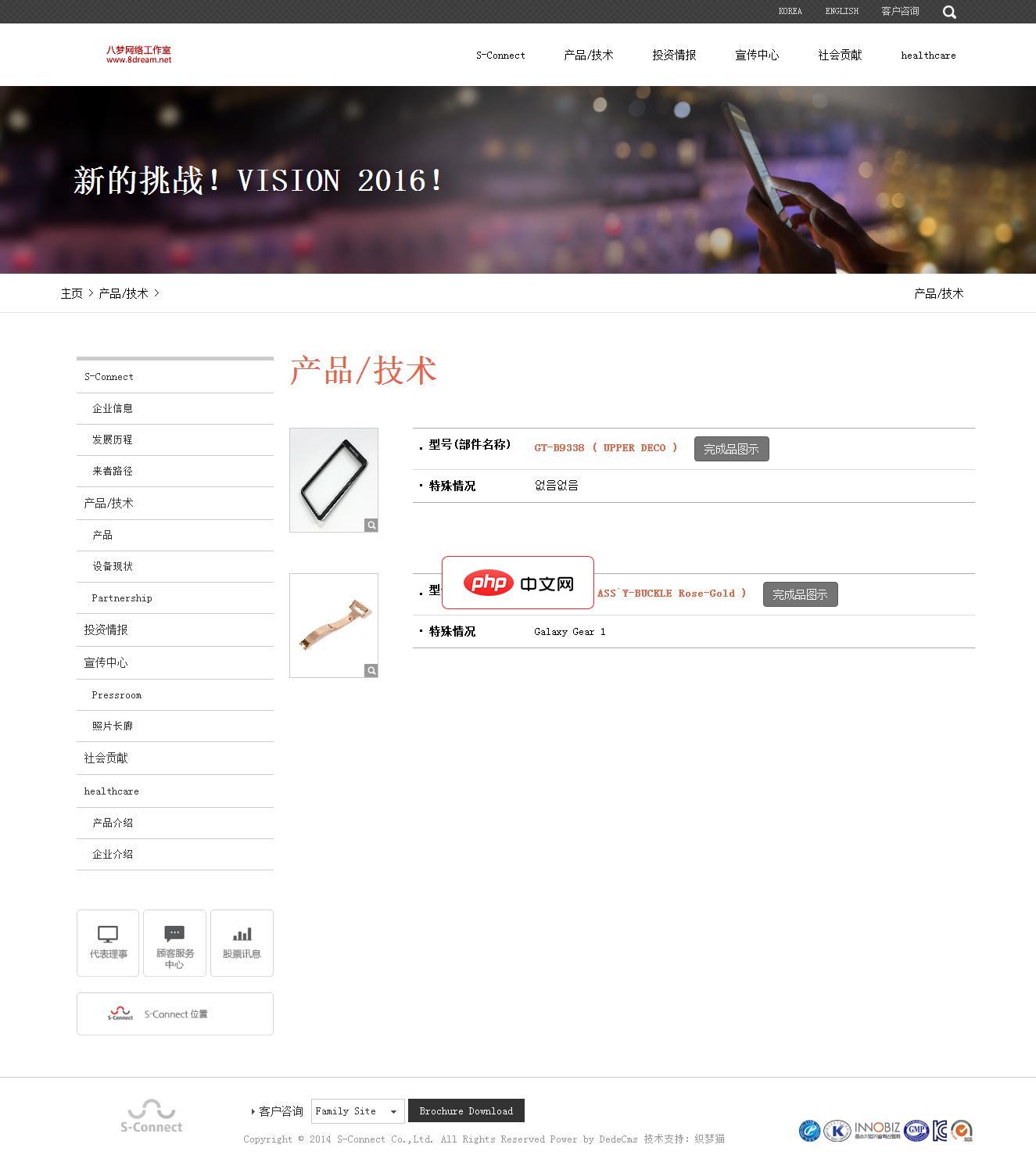
电子手机配件网站源码是一个响应式的织梦网站模板,软件兼容主流浏览器,且可以在PC端和手机端中进行浏览。模板包含安装说明,并包含测试数据。本模板基于DEDECms 5.7 UTF-8设计,需要GBK版本的请自己转换。模板安装方法:1、下载最新的织梦dedecms5.7 UTF-8版本。2、解压下载的织梦安装包,得到docs和uploads两个文件夹,请将uploads里面的所有文件和文件夹上传到你的
4、打开“访达”→左侧边栏点击“应用程序”,找到并右键“BOBO Browser”,选择“显示简介”。
5、勾选“始终允许从此开发者打开”,关闭简介窗口。
6、双击“应用程序”中的“BOBO Browser”启动软件。
四、Linux系统安装流程
Linux用户需通过终端执行命令安装,DEB包适用于Debian/Ubuntu系,RPM包适用于CentOS/Fedora/RHEL系,混用将导致依赖错误或安装失败。
1、打开终端,输入 cd ~/Downloads 进入下载目录。
2、确认安装包类型:执行 ls -l | grep bobo 查看文件名后缀。
3、若为DEB包,执行 sudo apt install ./bobobrowser_*.deb;若为RPM包,执行 sudo rpm -ivh bobobrowser-*.rpm。
4、安装过程中如提示依赖缺失,按终端提示执行 sudo apt --fix-broken install(Ubuntu/Debian)或 sudo dnf install -y @base-x(Fedora)补全。
5、安装成功后,在应用程序菜单或终端输入 bobobrowser 启动。
五、验证安装与首次启动设置
安装完成后必须验证程序可执行性及基础配置是否就绪,避免因签名拦截、沙盒限制或权限不足导致启动失败。
1、在Windows中,点击开始菜单搜索“BOBO浏览器”,右键选择“以管理员身份运行”一次。
2、在macOS中,若首次启动提示“无法验证开发者”,前往“系统设置→隐私与安全性”,在“安全性”模块点击“仍要打开”。
3、在Linux中,若终端报错“command not found”,执行 sudo ln -s /opt/bobobrowser/bobobrowser /usr/local/bin/bobobrowser 建立软链接。
4、启动后,点击右上角三条横线图标→“设置”→“常规”,确认“默认搜索引擎”已激活且显示有效名称(如百度、神马等)。
5、在地址栏输入 bobobrowser://settings,检查页面顶部是否显示“BOBO浏览器 v[版本号]”字样。




