



VS Code 依赖本地 Git 命令行工具,需先安装并配置 git.path;提交前必须手动暂存文件;首次推送需设置上游分支;合并冲突需在编辑器内通过颜色标记和右键菜单解决。

VS Code 本身不内置 Git 服务器功能,它只是通过调用本地已安装的 git 命令行工具来管理仓库——这意味着你必须先在系统中正确安装并配置好 Git,VS Code 的 Git 面板才可能正常工作。
Git 必须已安装且可被 VS Code 找到
VS Code 的源代码管理(SCM)视图依赖系统 PATH 中的 git 可执行文件。常见失败现象包括:源代码管理侧边栏空白、提示“未找到 Git”、点击提交按钮无响应。
- 在终端运行
git --version确认已安装(建议 ≥ 2.30) - 在 VS Code 设置中搜索
git.path,手动指定绝对路径(如/usr/bin/git或C:\Program Files\Git\bin\git.exe),尤其在 macOS 使用 Homebrew 安装 Git 后常需此步 - 重启 VS Code,再打开一个含
.git目录的文件夹,观察左下角状态栏是否显示分支名(如main)
提交前必须先暂存(Stage)变更
VS Code 默认不启用「自动暂存」,这与命令行行为一致,但新手常误以为点击“+”号或输入提交信息就能直接提交——实际会静默失败,且无明显报错。
- 修改文件后,在源代码管理面板中,每个文件旁有
+(未跟踪)、M(已修改)、U(冲突)等状态标识 - 右键某文件 → 选择
Stage Changes,或点击文件左侧的+图标,将其移入「STAGED CHANGES」区 - 只有出现在「STAGED CHANGES」中的文件才会被本次提交收录;若留空则提交会跳过所有变更
- 支持快捷键:
Ctrl+Enter(Windows/Linux)或Cmd+Enter(macOS)快速提交已暂存内容
推送(Push)与拉取(Pull)操作需明确远程分支映射
首次推送时,VS Code 不会自动设置上游分支(upstream),直接点「同步更改」按钮可能报错 fatal: The current branch main has no upstream branch.
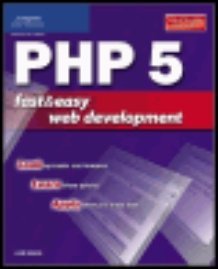
PHP 5 网站快速开发
下载
可以学到如何使用PHP5显示动态网页,构建联系人管理系统、产生客户报告、与XML协同工作等,英文,原名称PHP 5 Fast and Easy Web Development
- 首次推送前,先在命令面板(
Ctrl+Shift+P)运行Git: Push to...,选择远程(如origin)和目标分支(如main) - 该操作等价于命令行
git push -u origin main,后续「同步更改」才能双向生效 - 多人协同时,务必在编码前执行
Git: Pull(或点击左下角同步箭头),避免本地分支落后导致合并冲突 - 若遇到「non-fast-forward」拒绝,说明远程有新提交,需先
Pull再Push,不可强制覆盖
解决合并冲突要切换到编辑器内操作
VS Code 不会在弹窗中引导冲突处理,而是将冲突标记直接嵌入文件内容,靠颜色块和特殊分隔符提示——这点容易被忽略,导致误提交冲突标记。
- 发生冲突后,文件状态变为
U,打开该文件可见类似这样的区块:
<<<<<< HEAD
console.log('local change');
=======
console.log('remote change');
>>>>>> abc123
- 光标定位到冲突段,右键选择
Accept Current Change/Accept Incoming Change/Accept Both Changes,或手动删减保留所需内容 - 保存文件后,VS Code 会自动将其从「MERGE CHANGES」区移出;全部解决后,需再次
Stage并Commit - 切勿跳过
Stage步骤直接提交——未暂存的冲突文件不会进入提交,下次拉取仍会报冲突
真正卡住团队协作的,往往不是功能不会用,而是对「暂存区」的存在缺乏感知,以及对「上游分支未设置」这类底层约定不熟悉。VS Code 把 Git 操作图形化了,但没把 Git 的工作流抽象掉。




