



Windows 10专业版支持远程桌面主机、组策略编辑、BitLocker全盘加密、Hyper-V虚拟化及域加入,家庭版仅支持客户端远程连接、无gpedit、仅OEM设备加密、无Hyper-V、不支持域环境。

如果您正在为新装机或系统重装选择 Windows 10 版本,却不确定专业版与家庭版的实际差异和适用性,则需从功能可用性、安全控制力及使用场景出发进行比对。以下是二者在关键维度上的具体区别:
一、远程访问能力差异
远程桌面功能决定您能否将当前电脑作为被控端接受外部连接,这对技术支持、跨设备办公至关重要。家庭版仅支持以客户端身份连接其他专业版/企业版设备,无法被远程接入;专业版则内置远程桌面主机服务,可直接启用并配置访问权限。
1、按下 Win + R 打开运行窗口,输入 sysdm.cpl 回车。
2、切换至“远程”选项卡,勾选 允许远程连接到此计算机。
3、点击“选择用户”,添加允许远程登录的账户(需设置密码)。
4、确保防火墙中已启用“远程桌面”入站规则。
二、系统策略管理权限
组策略编辑器(gpedit.msc)是集中配置安全策略、禁用功能模块、限制软件安装等操作的核心工具,仅专业版原生集成。家庭版缺失该组件,若强行启用需修改注册表或依赖第三方脚本,存在稳定性与兼容性风险。
1、按下 Win + R,输入 gpedit.msc 并回车。
2、展开“计算机配置 → 管理模板 → 系统”,可查看USB存储设备禁用、登录屏幕提示等策略项。
3、双击目标策略,选择“已启用”并按需配置参数。
4、执行 gpupdate /force 命令使策略立即生效。
三、数据加密保护等级
BitLocker 提供全盘或分区级 AES 加密,绑定 TPM 芯片后可实现开机自解密与硬件级防篡改,适用于含敏感资料的设备。家庭版仅提供 OEM 预设的“设备加密”,不可自定义加密范围、恢复密钥管理方式或关闭条件。
1、打开“设置 → 更新与安全 → 设备加密”,确认状态是否为“已启用”。
2、若显示“无法启用”,说明设备未搭载 TPM 2.0 或 UEFI 安全启动未开启。
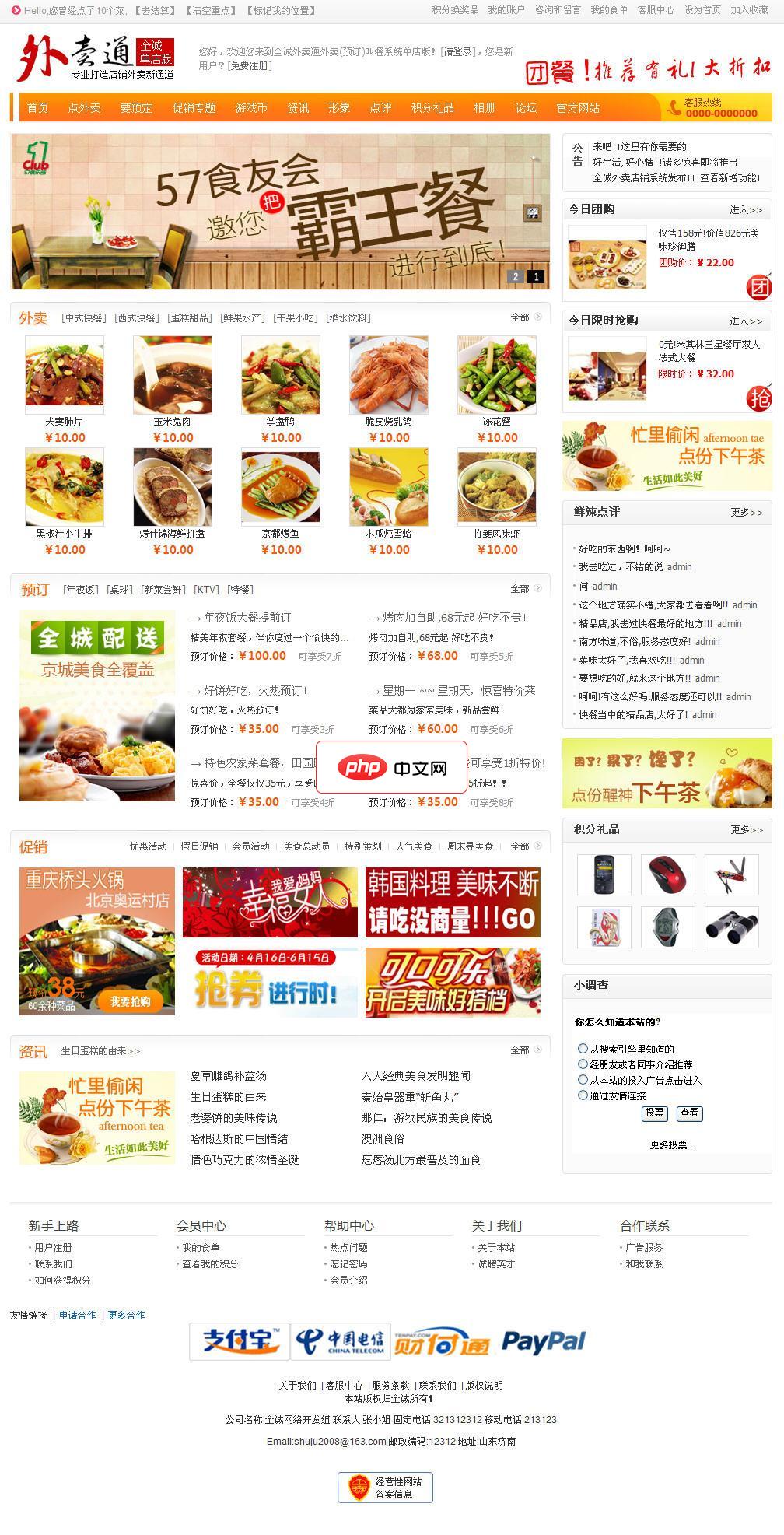
一、外卖通叫餐(预订)系统单店版是什么样的一个系统? 外卖通系列软件是针对非商品性买卖、有别于传统的商城系统的、外卖和预订为概念性的店铺管理系统,我们的口号就是:让所有的门店在网上安个家,以往的版本都是基于多用户性质的平台系统,而外卖通单店版是基于某个店铺的专业外卖预订管理系统,设计了外卖、预订、专题活动、小游戏、资讯、形象、点评、积分、相册等多种功能模块以适应商家办站的各种需求。这套系统可
3、在专业版中,进入“控制面板 → BitLocker 驱动器加密”,可对任意驱动器单独启用并导出恢复密钥。
4、启用后重启,系统将在启动时验证加密完整性,非法移除硬盘将无法读取原始数据。
四、虚拟化平台支持情况
Hyper-V 是微软原生轻量级虚拟化方案,支持 PCIe 设备直通、嵌套虚拟化与生产环境隔离测试。家庭版不包含 Hyper-V 功能,用户必须安装 VMware Workstation 或 VirtualBox,后者可能引发内核冲突、蓝屏或性能损耗。
1、以管理员身份运行 PowerShell,执行 Enable-WindowsOptionalFeature -Online -FeatureName Microsoft-Hyper-V -All。
2、重启电脑后,在“开始菜单”搜索“Hyper-V 管理器”并打开。
3、右键本地计算机名,选择“新建 → 虚拟机”,按向导创建 Windows/Linux 实例。
4、虚拟机可独立分配 CPU 核心、内存容量与虚拟交换机,与宿主系统完全隔离运行。
五、域环境与集中管理能力
加入 Active Directory 域是企业统一认证、策略下发、打印机/共享资源自动映射的前提。家庭版仅支持微软账户或本地账户登录,无法对接公司域控制器;专业版可在“系统属性 → 更改设置 → 域”中直接输入域名完成加入。
1、确保设备已连接至企业内网,并能解析域控制器 DNS 名称。
2、右键“此电脑” → “属性” → “更改设置”,点击“更改”按钮。
3、选择“域”,输入企业域名称(如 corp.example.com),点击确定。
4、按提示输入具有加域权限的域账户凭据,成功后需重启生效。





