



VS Code Git集成需正确打开含.git的根目录,新文件需右键Stage,提交前确认STAGED区域,漏提交可用Amend,切换分支前可Discard或Stash更改,远程分支需手动Fetch。

VS Code 的 Git 集成开箱即用,但默认配置下容易误操作(比如未暂存就提交、忽略 .gitignore、分支切换丢失修改),关键不是“能不能用”,而是“怎么避免踩坑”。
Git 面板里看不到文件变动?检查是否在工作区根目录
VS Code 的 Git 集成只对打开的**工作区根目录下存在 .git 文件夹**的项目生效。如果打开的是子文件夹(如 my-project/src),即使上层有仓库,Git 面板也会显示“未初始化”或空白。
- 确认路径:在终端运行
git rev-parse --show-toplevel,看输出是否与 VS Code 左下角显示的文件夹路径一致 - 正确做法:用
File > Open Folder...打开含.git的最外层项目文件夹,而非单个文件或子目录 - 临时补救:点击左下角源代码管理图标旁的“…”,选
Open Repository...手动定位.git目录
点击“+”没反应?其实是没触发暂存(Stage)
VS Code 的“+”按钮对应 git add,但默认只对**已跟踪(tracked)文件的修改**生效;新文件(Untracked)需要右键菜单选 Stage Changes 或点击文件名左侧的加号图标(小 +),否则“+”主按钮会置灰。
- 常见误操作:新建
utils.js后直接点顶部“+”,无反应 → 实际需先右键该文件,选Stage Changes - 批量暂存:勾选多个文件前的复选框,再点顶部“+”
- 撤销暂存:在“STAGED CHANGES”区域右键文件 →
Undo Stage(等价于git restore --staged)
提交后发现漏了文件?别急着 amend,先看状态栏提示
提交成功后,VS Code 状态栏(左下角)会显示当前分支名和最近一次提交的简短哈希(如 main @ a1b2c3d)。但如果提交时没勾选所有待提交文件,或者用了 git commit -m 而没带 -a,遗漏会直接进入“未提交更改”状态,下次提交仍会带上——这不是 bug,是 Git 默认行为。
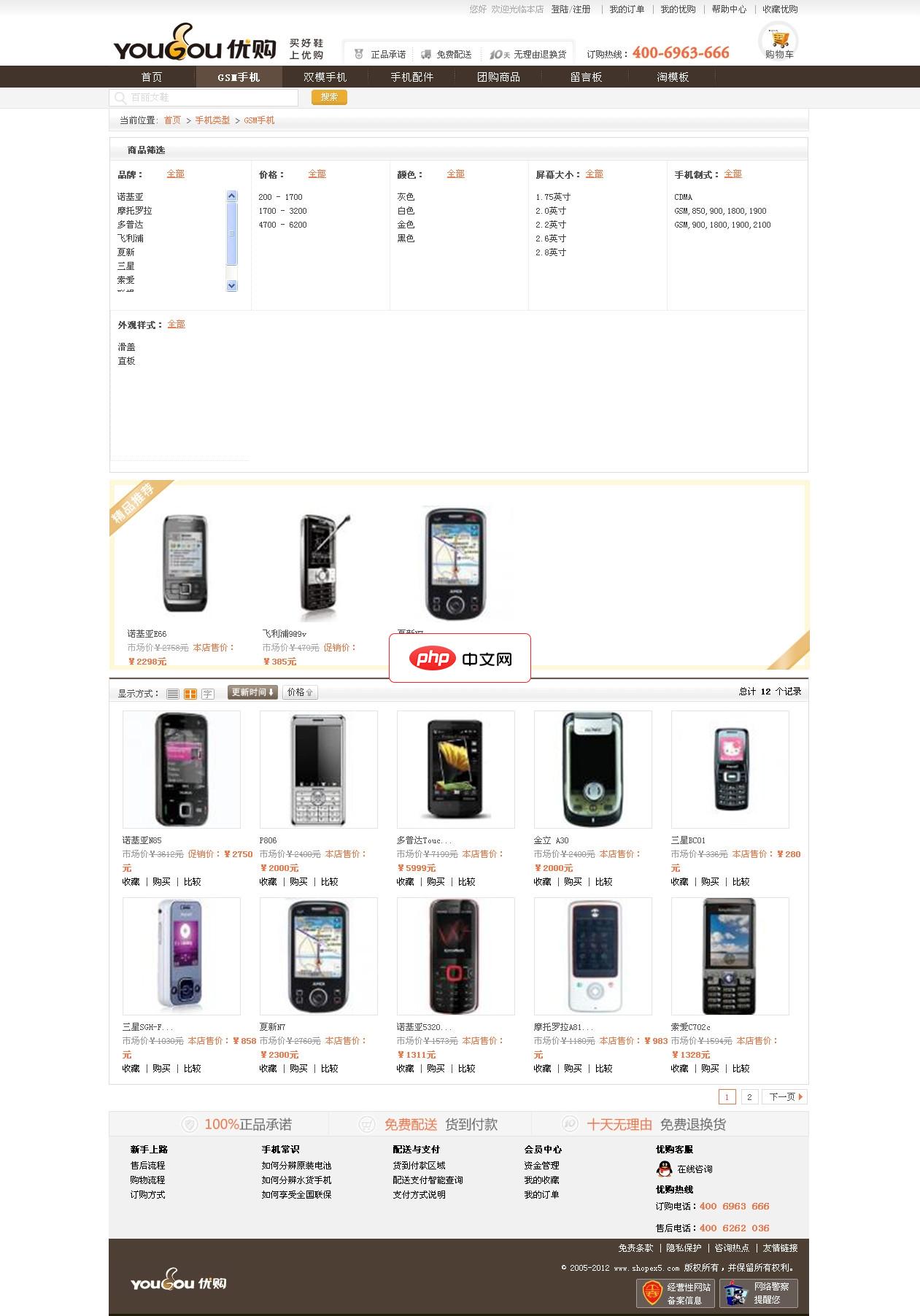
ECSHOP仿优购鞋子商城整站源码,程序基于ECSHOP 2.7.3 UFT8版本制作,适合服装,鞋子,家居等商城使用。目前程序未添加广告位,请自行在网站后台进行添加。具体添加方法,请查看SHOPEX5站点的相关教程。 安装方法:1。访问 :域名/install2. 按照程序提示进行安装.3.安装完成后,登陆网站后台.选择数据库管理--数据库备份--数据库还原.,导入之前的数据库。4.后台-模板管
- 安全做法:提交前务必展开“CHANGES”和“STAGED CHANGES”两个区域,确认所有修改都在 STAGED 里
- 补救方式:如果刚提交完就发现漏了,立即点 Git 面板右上角“…” →
Amend Last Commit(等价于git commit --amend),它会把暂存区内容合并进上一次提交 - 注意:
Amend会改写历史,如果已推送到远程且他人已拉取,不要用
切换分支提示“无法切换,有未提交的更改”?别直接 stash
VS Code 检测到工作区有未提交变更时,会阻止分支切换,这是保护机制。但 Stash 并非唯一解——尤其当改动只是临时调试日志,不值得保留时,更轻量的方式是丢弃。
- 快速丢弃全部未暂存更改:右键“CHANGES”区域 →
Discard Changes(等价于git checkout -- .) - 只丢弃某个文件:右键该文件 →
Discard Changes - 需要保留改动但又切分支?用
Stash(右键 →Stash Changes),之后可在 Git 面板底部“STASHES”里恢复(Apply Stash) - 注意:
Discard Changes不可逆,没有回收站
真正容易被忽略的是:VS Code 的 Git 集成不会自动刷新远程分支列表,Fetch 需手动触发(右键分支名 → Fetch from Origin),所以“拉不到别人新推的分支”往往不是网络问题,而是本地还没 fetch 过。




