0

0

Pycharm配置虚拟机的方法详解

Y2J

Y2J

发布时间:2017-05-13 13:36:14

|

4482人浏览过

|

来源于php中文网

原创

这篇文章主要为大家详细介绍了最全的pycharm学习教程第七篇,python快捷键相关设置,具有一定的参考价值,感兴趣的小伙伴们可以参考一下

设想这样一种情况,你在一个平台上操作你的工程,但你希望在另外一个平台上完善并运行它,这就是为什么Pycharm做了很多工作来支持远程调试

  在虚拟机上运行一个工程主要包含以下步骤:

  (1)定义一个虚拟框架define a virtual box

  (2)需要在虚拟框架下配置一个远程的解释器configure a remote interpreter

  (3)在远程控制台加载当前工程launch your script in the remote console

1、准备工作

  确定你的Pycharm已经拥有以下环境:

  (1)安装了Oracle's Virtual Box

  (2)安装了Vagrant

  (3)将一下这些可执行文件添加到环境变量

    Vagrant安装文件下的vagrant.bat文件,这部分工作应该由安装程序自动完成

    Oracle's VirtualBox安装文件下的VBoxManage.exe文件。

  确保Pycharm的Vagrant插件可用:单击主工具栏中的设置按钮,在设置对话框中打开 Plugins页面,显示插件默认可用:
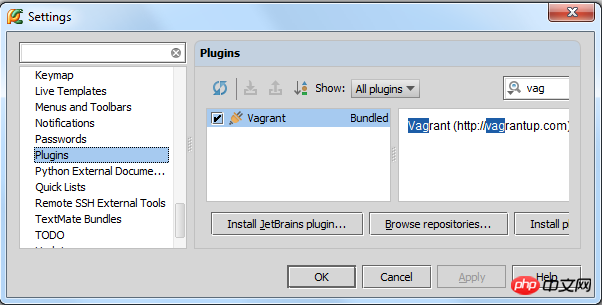
  至此准备工作完成,正式开始。

2、创建一个虚拟的virtual box

  在设置对话框中(单击主工具栏的设置按钮),单击 Vagrant界面,然后输入可执行文件路径以及实例路径。

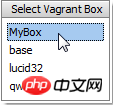
  如果框架已经预先定义好,以上选项就会出现在一个下拉列表中,从中选择一个即可:
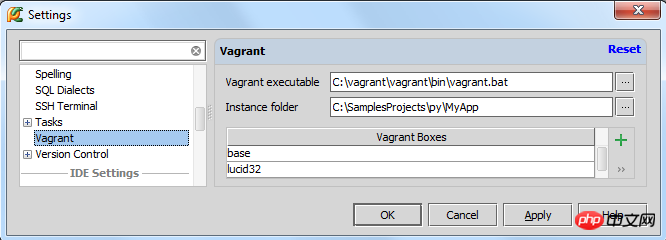
  如果当前没有合适的virtual box,则可通过单击绿色的加号来添加一个,输入框架名称和下载地址:
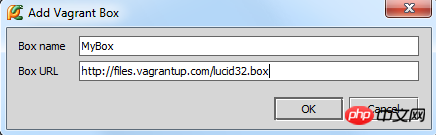
  单击OK,Pycharm开始自动下载VM模板:

  至此你已经新建了一个virtual box并已经将其添加到了当前环境中。

  注意Tool 菜单下的Vagrant 命令,这个命令与标准的Vagrant行为相关联。

  一旦创建了Vagrant box,就需要在工程存根下对其进行初始化。在主菜单上单击Tools | Vagrant,选择 Init in Project Root:
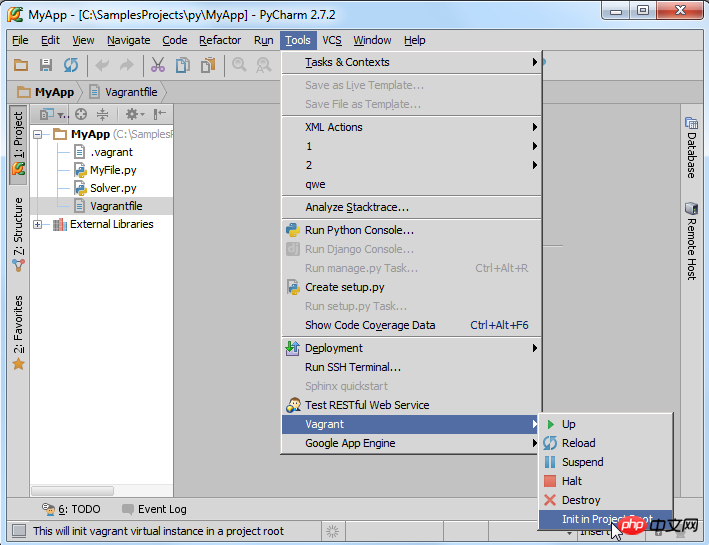
  选择你准备初始化的Vagrant box:

家饰网上商城系统
家饰网上商城系统

虚拟主机或在自备服务器中开设好的主机空间,主机环境要求:PHP4.3-5.x/非安全模式/允许WEB文件上传MYSQL4.2-5.xzend optimizer 3.2以上安装方法:1、将安装包解压后,将全部文件和目录上传到网站空间根目录, 用FTP上传时必须采用二进制方式。2、运行http://您的域名/(安装向导),或者进入网站安装http://您的域名/base/install/,填写MYS

下载

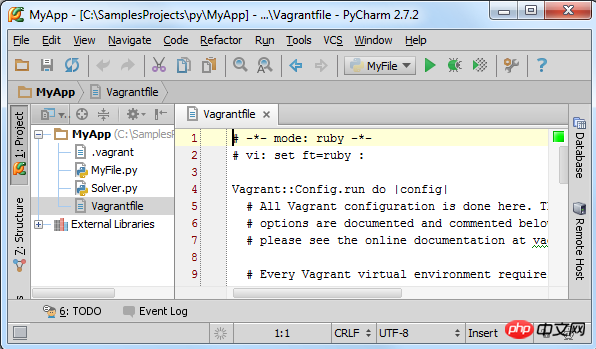
  此时会创建对应的Vagrantfile文件,可以根据要求对其进行更改:

  初始化完成后,执行vagrant up命令(在Vagrant 菜单中选择Up 命令):
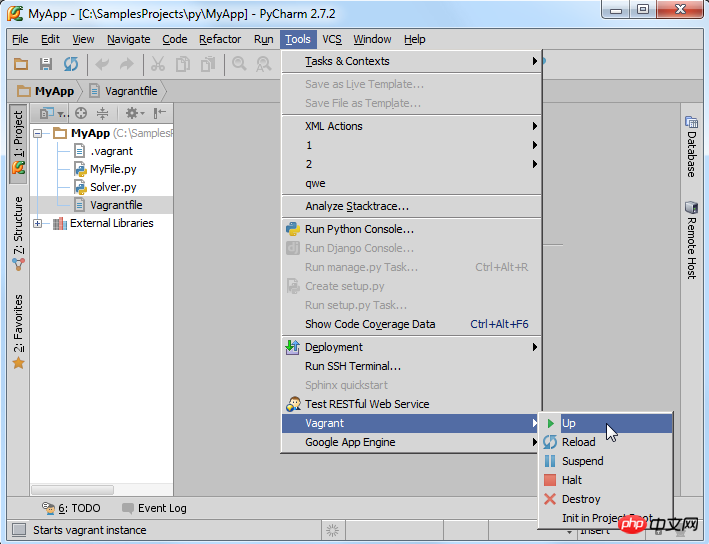
  Pycharm会自动运行vagrant up 命令,并在控制台界面显示输出结果:
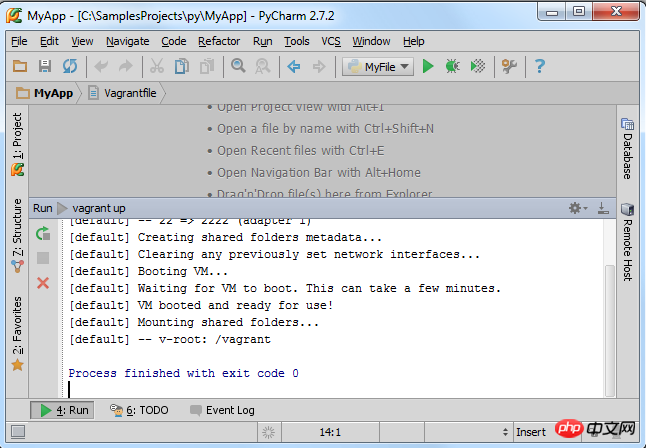
3、在虚拟机上配置远程解释器

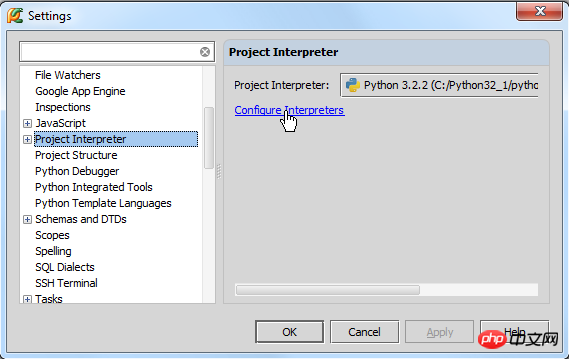
  再次打开设置对话框(单击主工具栏上的设置按钮),选择Project Interpreter页面,在这里你可以从下拉列表中选择一个对应的解释器,但是如果当前没有可用的解释器,我们就需要单击Configure Interpreters来自定义一个:
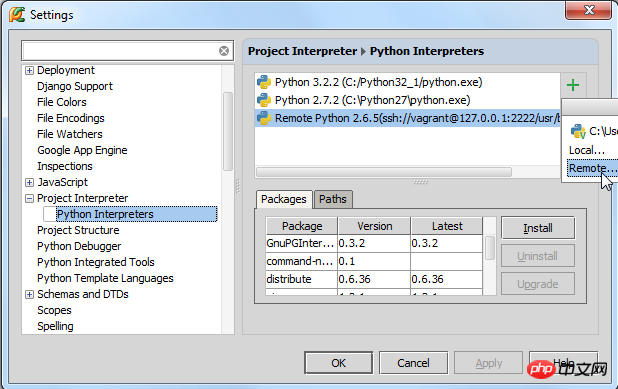
  此时会打开Python Interpreters界面,单击绿色的加号来选择一个远程的解释器:
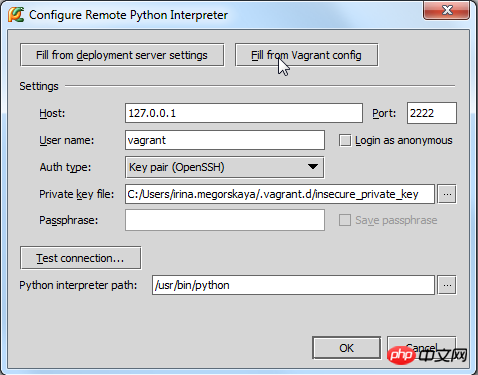
  在Configure Remote Python Interpreter 对话框中,需要进行服务器配置。这些设置可以手动设定,也可以从已经定义好的Vagrant配置文件中导入,在这里我们选择第二个方式。 单击 Fill from Vagrant configuration按钮,将会根据配置文件的内容自动填充相关设置框架0值:
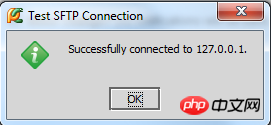
  为了确认是否配置成功,单击Test connection... 按钮:
  将其设置为默认解释器:
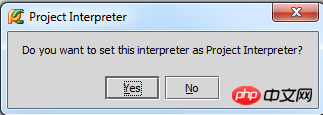
  从现在开始我们就可以在VM虚拟机上运行所有的脚本工程了:
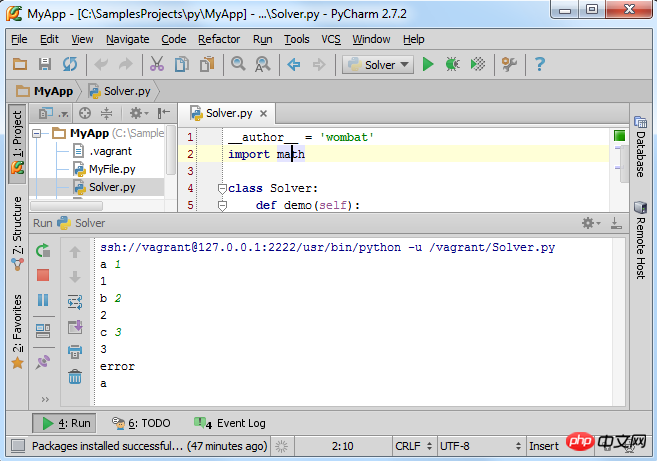
  接下来我们通过SSH来登录virtual box。

4、链接SSH终端机

  为什么需要登录呢?因为Pycharm要求你这么做。

  在主菜单中选择Tools | Run SSH Terminal,如果你定义了不止一个主机(host),则选择一个你想要建立链接的(我们这里选择远程解释器):
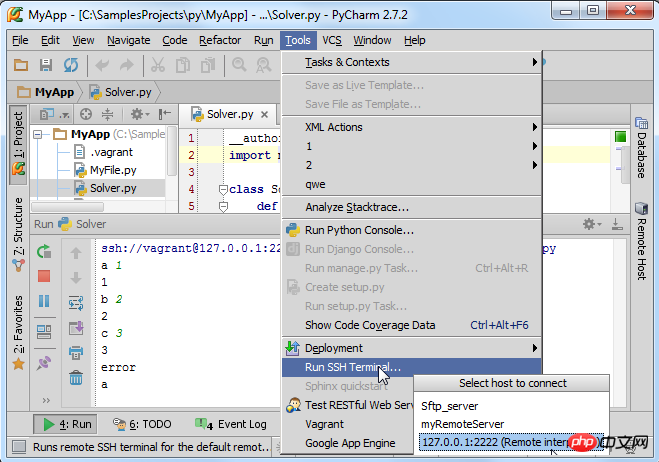
  观察Run tool window窗口的控制台运行信息:
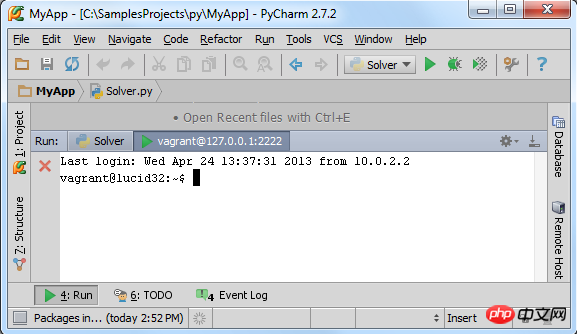
  现在你已经能够和virtual box进行直接交互了,首先我们先确认你的工程目录是否进行了完整映射。只需观察vagrant's默认的共享文件夹信息:
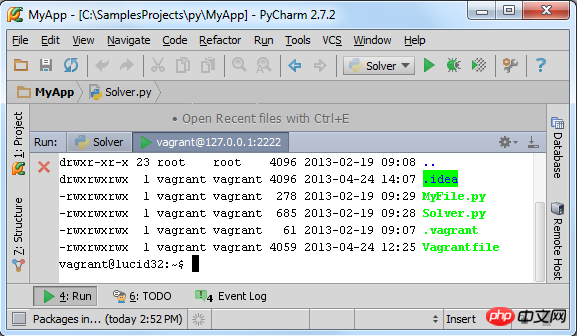
  接下来运行一个可用的脚本文件,例如Solver.py:
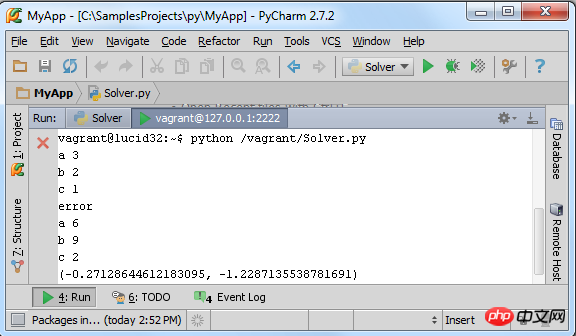
大功告成。

【相关推荐】

1. 特别推荐框架1

2. 框架2

3. 框架3

相关文章

相关标签:

本站声明:本文内容由网友自发贡献,版权归原作者所有,本站不承担相应法律责任。如您发现有涉嫌抄袭侵权的内容,请联系admin@php.cn

相关专题

更多
javascript void运算符
javascript void运算符

void是一元运算符,执行右侧表达式但始终返回undefined;用于丢弃返回值、阻止a标签跳转、IIFE忽略结果、动态导入不取Promise、安全获取undefined。本专题为大家提供相关的文章、下载、课程内容,供大家免费下载体验。

1

2025.12.29

vscode的界面字体大小调整
vscode的界面字体大小调整

调整VSCode界面字体大小可通过设置编辑器或整体UI缩放实现;2.修改"Editor:FontSize"改变代码字体;3.设置"Window:ZoomLevel"调整整体界面字体;4.使用Ctrl+滚轮快捷键临时缩放。本专题为大家提供相关的文章、下载、课程内容,供大家免费下载体验。

1

2025.12.29

VSCode的注释快捷键
VSCode的注释快捷键

单行注释快捷键为Ctrl+/(Windows/Linux)或Cmd+/(macOS),块注释使用Shift+Alt+A(Windows/Linux)或Shift+Option+A(macOS),VSCode会根据语言类型自动匹配语法,如JavaScript用//,Python用#,C++用//,若快捷键无效需检查语言扩展或插件冲突。本专题为大家提供相关的文章、下载、课程内容,供大家免费下载体验。

1

2025.12.29

Golang 命令行工具(CLI)开发实战

本专题系统讲解 Golang 在命令行工具(CLI)开发中的实战应用,内容涵盖参数解析、子命令设计、配置文件读取、日志输出、错误处理、跨平台编译以及常用CLI库(如 Cobra、Viper)的使用方法。通过完整案例,帮助学习者掌握 使用 Go 构建专业级命令行工具与开发辅助程序的能力。

4

2025.12.29

ip地址修改教程大全
ip地址修改教程大全

本专题整合了ip地址修改教程大全,阅读下面的文章自行寻找合适的解决教程。

165

2025.12.26

压缩文件加密教程汇总
压缩文件加密教程汇总

本专题整合了压缩文件加密教程,阅读专题下面的文章了解更多详细教程。

56

2025.12.26

wifi无ip分配
wifi无ip分配

本专题整合了wifi无ip分配相关教程,阅读专题下面的文章了解更多详细教程。

108

2025.12.26

漫蛙漫画入口网址
漫蛙漫画入口网址

本专题整合了漫蛙入口网址大全,阅读下面的文章领取更多入口。

356

2025.12.26

b站看视频入口合集
b站看视频入口合集

本专题整合了b站哔哩哔哩相关入口合集,阅读下面的文章查看更多入口。

703

2025.12.26

热门下载

更多
网站特效
/
网站源码
/
网站素材
/
前端模板

精品课程

更多
相关推荐
/
热门推荐
/
最新课程
c语言项目php解释器源码分析探索
c语言项目php解释器源码分析探索

共7课时 | 0.3万人学习

光速学会docker容器
光速学会docker容器

共33课时 | 1.8万人学习

PHP WEB 项目实战
PHP WEB 项目实战

共16课时 | 1.2万人学习

关于我们 免责申明 举报中心 意见反馈 讲师合作 广告合作 最新更新
php中文网:公益在线php培训,帮助PHP学习者快速成长!
关注服务号 技术交流群
PHP中文网订阅号
每天精选资源文章推送

Copyright 2014-2025 https://www.php.cn/ All Rights Reserved | php.cn | 湘ICP备2023035733号