
这篇文章主要为大家详细介绍了java开发环境搭建教程,配置java开发环境,具有一定的参考价值,感兴趣的小伙伴们可以参考一下
一、安装JDK
1、 JVM(Java Virtual Machine—Java虚拟机)
JRE(Java Runtime Environment—Java运行时环境)
JDK(Java Development kit—Java开发工具包)
立即学习“Java免费学习笔记(深入)”;
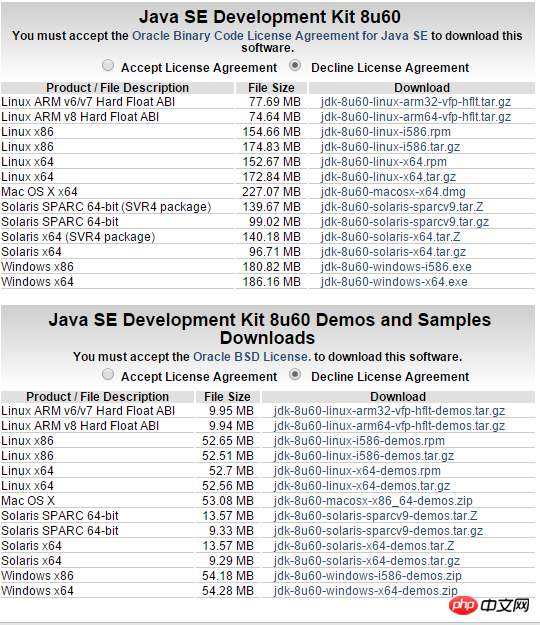
2、JDK包含了JRE和JVM,所以安装了JDK就安装了JRE和JVM,JDK的安装包可以到Oracle官网上下载或者第三方网站下载,以下提供官方下载地址:
http://www.oracle.com/technetwork/java/javase/downloads/index.html
(版本很多,自行选择适用版本,省略安装过程,安装时候下一步下一步即可)
二、配置环境变量
JAVA_HOME 配置JDK安装路径
PATH 配置JDK命令文件的位置
CLASSPATH 配置类库文件的位置
1、我的电脑(右键)-->属性


95Shop可以免费下载使用,是一款仿醉品商城网店系统,内置SEO优化,具有模块丰富、管理简洁直观,操作易用等特点,系统功能完整,运行速度较快,采用ASP.NET(C#)技术开发,配合SQL Serve2000数据库存储数据,运行环境为微软ASP.NET 2.0。95Shop官方网站定期开发新功能和维护升级。可以放心使用! 安装运行方法 1、下载软件压缩包; 2、将下载的软件压缩包解压缩,得到we
 0
0

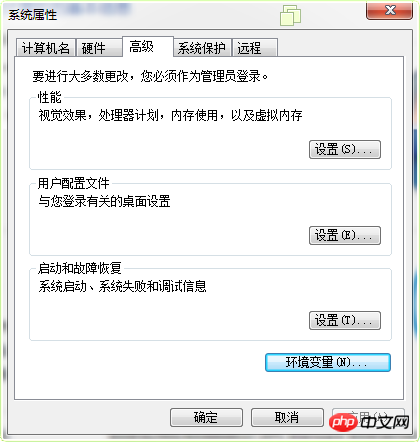
2、高级系统设置-->环境变量
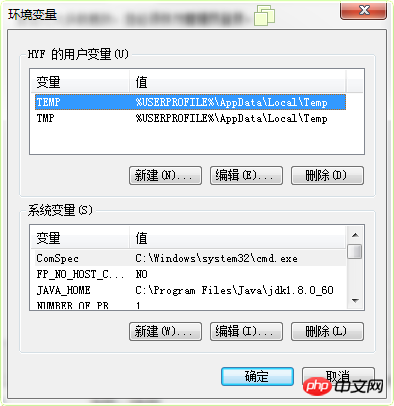
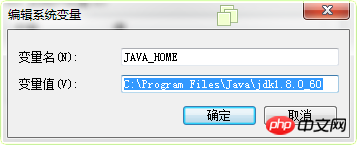
3、系统变量自带是没有JAVA_HOME这个变量,需要自己编辑如下:
(变量值就是JDK安装的路径)
4、PATH在系统变量中本来就是存在的,选中PATH-->编辑
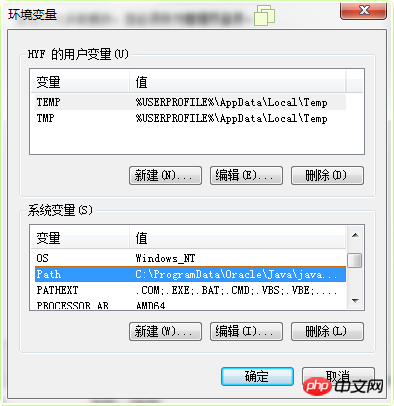
-->在最前面输入Bin的路径(用分号隔开其他路径)
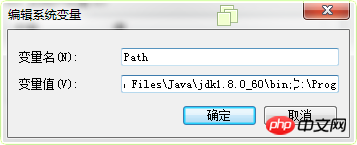
5、系统自带的变量是没有CLASSPATH的,需要添加
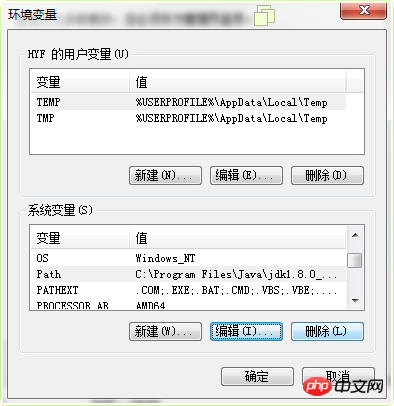
-->用”.”代表当前路径
-->用”;”隔开
-->输入Bil的路径(如我的路径是:C:\Program Files\Java\jdk1.8.0_60\lib)
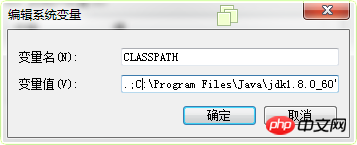
配置到这里就结束了,记得要按确定,没确定是不会自己保存的。
三、验证配置环境变量
打开运行àcmdà输入java/javac进行验证(验证成功的效果如下)
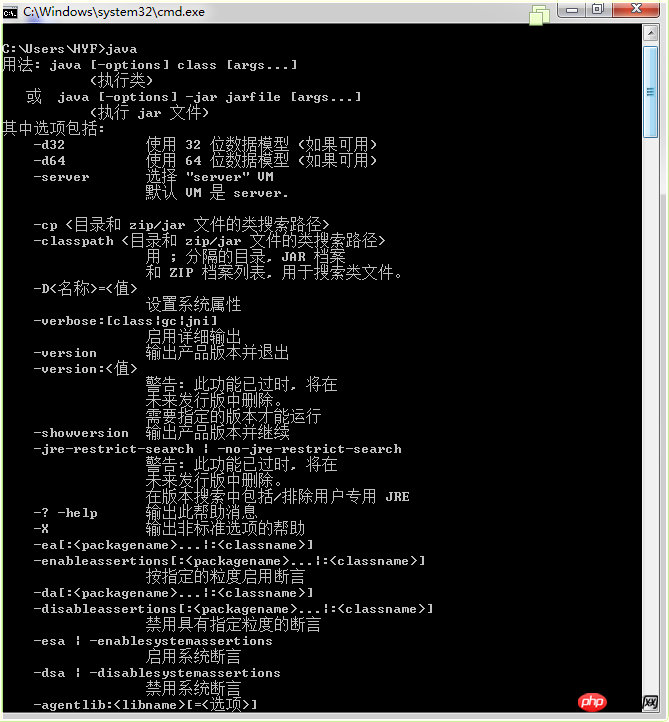
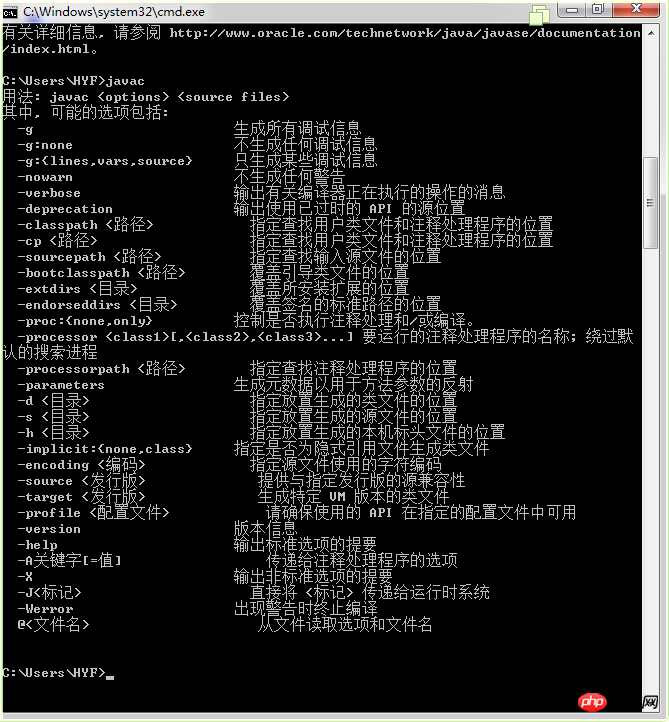
如果你看到这样的效果,恭喜你配置成功了。
以上就是详解如何配置JAVA开发环境的详细内容,更多请关注php中文网其它相关文章!

java怎么学习?java怎么入门?java在哪学?java怎么学才快?不用担心,这里为大家提供了java速学教程(入门到精通),有需要的小伙伴保存下载就能学习啦!

 广告
广告Copyright 2014-2025 https://www.php.cn/ All Rights Reserved | php.cn | 湘ICP备2023035733号


 472
472


 收藏
收藏







 取消收藏
取消收藏







