



这篇文章主要介绍了html5画布,canvas 元素用于在网页上绘制图形。有兴趣的小伙伴可以一起来了解一下
一、画布的使用
1、首先创建一个画布(canvas)
2、使用JavaScript来绘制图像
3、Canvas - 路径
立即学习“前端免费学习笔记(深入)”;
moveTo(x,y) 定义线条开始坐标
lineTo(x,y) 定义线条结束坐标
1,Canvas的定义
默认
canvas {
    border: 1px dashed black;
}
2,获取Canvas的上下文对象
要完成绘图任务,首先我们要拿到
下面样例演示在页面加载完毕时获取绘图上下文:

前台功能介绍:1、网页首页显示有高级会员推荐,精品推荐,商业机会分类列表,最新供求信息,网站动态,推荐企业,行业动态等;2、商业机会栏目功能有:二级分类,已经带有详细分类的数据库,后台可以更改增加操作,并可以推荐公司,栏目分为分类显示信息,最新的采购、供应、合作和代理信息,搜索时同样按分类,信息,时间,交易类型等搜索;3、展厅展品栏目功能:二级分类,已经带有详细分类的数据库,后台可以更改增加操作,
3,画直线
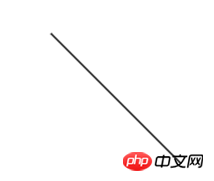
(1)下面绘制一条起点是(50,50),终点是(150,150)的直线线条
context.moveTo(50, 50);
context.lineTo(150, 150);
context.stroke();
(2)使用lineWidth、strokeStyle属性分别设置线条的宽度和颜色
//线条宽度
context.lineWidth = 10;

//线条颜色(支持颜色编码与rgb()函数)
context.strokeStyle = "#cd2828";
context.strokeStyle = "rgb(205,40,40)";

context.moveTo(50, 50);
context.lineTo(150, 150);
context.stroke();

(3)使用 lineCap 属性设置线条两端的形状(线头类型):
butt:方头(默认值)
round:圆头
square:加长方头(效果与butt类似,但会在线条的两头各增加一半线宽的长度)
var canvas = document.getElementById("myCanvas");
var context = canvas.getContext("2d");

//线条宽度
context.lineWidth = 10;
//线条颜色
context.strokeStyle = "#cd2828";

//第一条直线,默认方头
context.moveTo(50, 50);
context.lineTo(250, 50);
context.stroke();

//第二条直线,使用圆头
context.beginPath();
context.moveTo(50, 100);
context.lineTo(250, 100);
context.lineCap = "round";
context.stroke();

//第三条直线,使用加长方头
context.beginPath();
context.moveTo(50, 150);
context.lineTo(250, 150);
context.lineCap = "square";
context.stroke();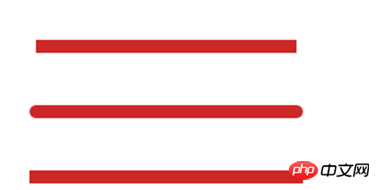
注:绘图上下文的beginPath()方法
上面样例可以看到每次开始新线段的绘制时,都要调用 beginPath() 方法。
如果没有这一步操作,那么每次调用 stroke() 都会把画布上原有的线段再重新绘制一边。特别像上面的例子,绘制新线段时都要修改上下文属性,如果不调用 beginPath() 方法,那么原有的直线也会使用新的样式绘制。




