
这篇文章主要为大家详细介绍了微信小程序button组件的使用,具有一定的参考价值,感兴趣的小伙伴们可以参考一下
本文为大家分享了微信小程序button组件的使用方法,供大家参考,具体内容如下
展示效果图
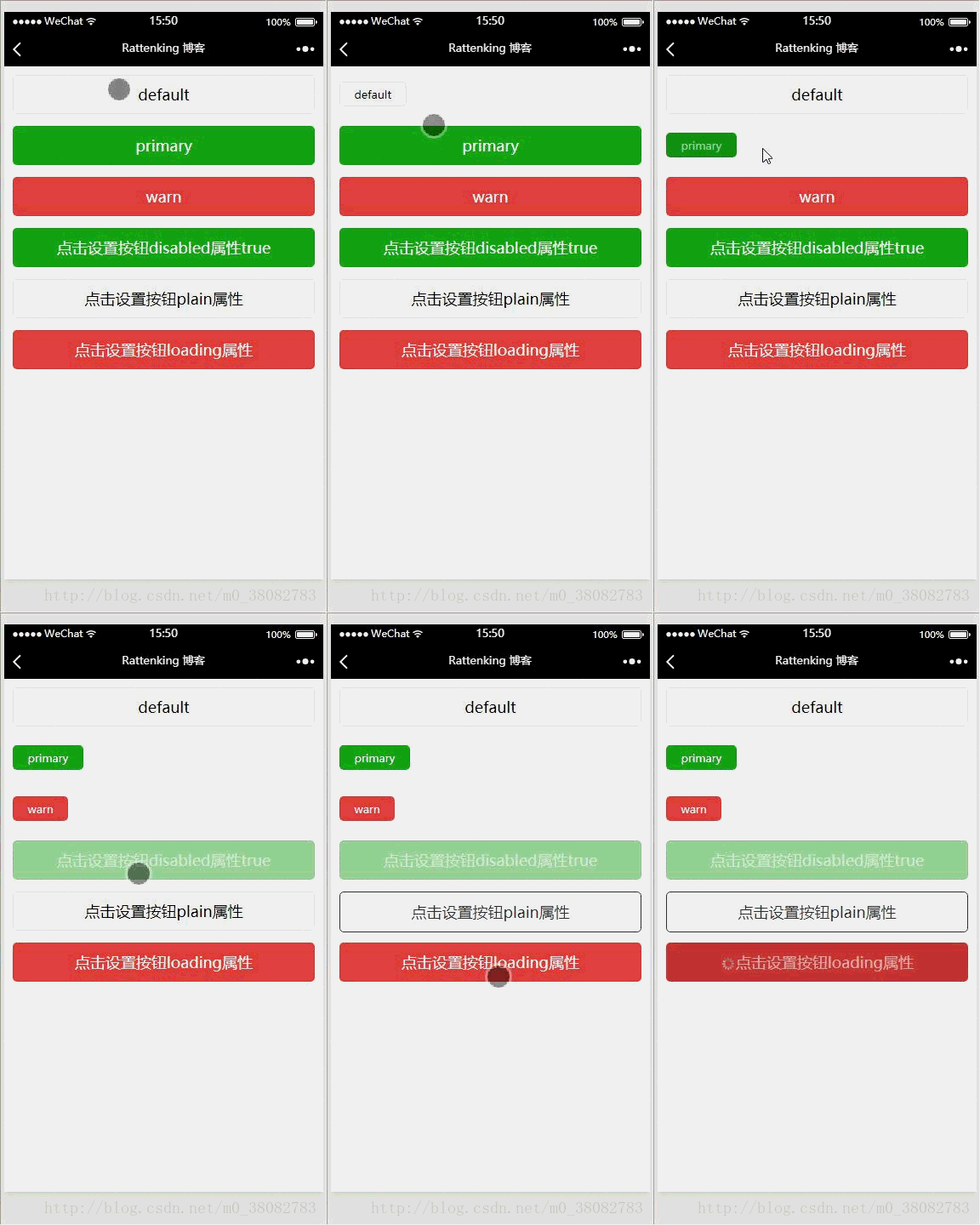
button组件的常用属性
size:default、mini—-default为块级按钮、mini为小按钮
type:primary、default、warn—-primary提交成功、default默认灰色、warn警告色
plain:true、false—-按钮是否镂空,背景色透明
disabled:true、false—-是否禁用
loading:true、false—-名称前是否带 loading 图标
WXML

专为中小型企业定制的网络办公软件,富有竞争力的十大特性: 1、独创 web服务器、数据库和应用程序全部自动傻瓜安装,建立企业信息中枢 只需3分钟。 2、客户机无需安装专用软件,使用浏览器即可实现全球办公。 3、集成Internet邮件管理组件,提供web方式的远程邮件服务。 4、集成语音会议组件,节省长途话费开支。 5、集成手机短信组件,重要信息可直接发送到员工手机。 6、集成网络硬
 0
0

<view class="tui-btn-group">
 <view class="tui-btn-content">
  <button size="{{defaultSize}}" bindtap="default" hover-class="other-button-hover"> default </button>
 </view>
 <view class="tui-btn-content">
  <button type="primary" size="{{primarySize}}" bindtap="primary"> primary </button>
 </view>
 <view class="tui-btn-content">
  <button type="warn" size="{{warnSize}}" bindtap="warn"> warn </button>
 </view>
 <view class="tui-btn-content">
  <button bindtap="setDisabled" disabled="{{disabled}}" type="primary">点击设置按钮disabled属性true</button>
 </view>
 <view class="tui-btn-content">
  <button bindtap="setPlain" plain="{{plain}}">点击设置按钮plain属性</button>
 </view>
 <view class="tui-btn-content">
  <button bindtap="setLoading" loading="{{loading}}" type="warn">点击设置按钮loading属性</button>
 </view>
</view>WXSS
.tui-btn-group{
 padding: 10px;
}
.tui-btn-content{
 height: 60px;
 line-height: 60px;
}
/** 修改button默认的点击态样式类**/
.button-hover {
 background-color: red;
}
/** 添加自定义button点击态样式类**/
.other-button-hover {
 background-color: blue;
}JS
var types = ['default', 'primary', 'warn']
var pageObject = {
 data: {
  defaultSize: 'default',
  primarySize: 'default',
  warnSize: 'default',
  disabled: false,
  plain: false,
  loading: false
 },
 setDisabled: function (e) {
  this.setData({
   disabled: !this.data.disabled
  })
 },
 setPlain: function (e) {
  this.setData({
   plain: !this.data.plain
  })
 },
 setLoading: function (e) {
  this.setData({
   loading: !this.data.loading
  })
 }
}

//循环给'default', 'primary', 'warn'按钮创建函数
for (var i = 0; i < types.length; ++i) {
 (function (type) {
  pageObject[type] = function (e) {
   var key = type + 'Size'
   var changedData = {}
   changedData[key] =
    this.data[key] === 'default' ? 'mini' : 'default'
   this.setData(changedData)
  }
 })(types[i])
}

Page(pageObject);上面是我整理给大家的,希望今后会对大家有帮助。
相关文章:
以上就是在微信小程序中有关button组件的使用说明的详细内容,更多请关注php中文网其它相关文章!

微信是一款手机通信软件,支持通过手机网络发送语音短信、视频、图片和文字。微信可以单聊及群聊,还能根据地理位置找到附近的人,带给大家全新的移动沟通体验,有需要的小伙伴快来保存下载体验吧!

 广告
广告

 收藏
收藏
 收藏
收藏
Copyright 2014-2025 https://www.php.cn/ All Rights Reserved | php.cn | 湘ICP备2023035733号


 575
575
















