



这篇文章主要介绍了详解h5 活动页之移动端 rem 布局适配方法的相关资料,内容挺不错的,现在分享给大家,也给大家做个参考。
拿到设计稿后,如何进行布局还原?
如果只需要做非精确的响应式设计,那么使用媒体查询来实现就 OK 了。如果需要精确还原设计稿,则一般通过缩放来实现。常见方案有基于 viewport 和基于 rem 的缩放方案。
1 viewport 缩放方案
在移动端,可以通过 viewport 缩放页面大小比率达到目的。
简单来说,即所有宽高像素与视觉稿输出相同,然后通过页面宽度与视觉稿的宽度比率,动态设置 viewport。缩放方案核心代码参考:
(function () {
    var docEl = document.documentElement;
    var isMobile = window.isMobile /Android|webOS|iPhone|iPad|iPod|BlackBerry|IEMobile|Opera Mini|Mobi/i.test(navigator.userAgent);

    function setScale() {
        var pageScale = 1;

        if (window.top !== window) {
            return pageScale;
        }

        var width = docEl.clientWidth || 360;
        var height = docEl.clientHeight || 640;
        if (width / height >= 360 / 640) {
            // 高度优先
            pageScale = height / 640;
        } else {
            pageScale = width / 360;
        }

        var content = 'width=' + 360 + ', initial-scale=' + pageScale
          + ', maximum-scale=' + pageScale + ', user-scalable=no';
        document.getElementById('viewport').setAttribute('content', content);
        window.pageScale = pageScale;
    }
    if (isMobile) {
        setScale();
    } else {
        docEl.className += ' pc';
    }
})()
这种方案在我们去年的一次 H5 活动页设计中进行了相关实践。
但是如果希望 PC 上也能显示,由于没有 viewport 的缩放概念,只能以固定值来设定,这个效果就不太理想。
2 rem 布局适配方案
rem 布局适配方案被提到的比较多,在各大互联网企业产品中都有较为广泛的应用。
简单来说其方法为:
按照设计稿与设备宽度的比例,动态计算并设置 html 根标签的 font-size 大小;
css 中,设计稿元素的宽、高、相对位置等取值,按照同等比例换算为 rem 为单位的值;
设计稿中的字体使用 px 为单位,通过媒体查询稍作调整。
下面我们举个例子来说明。
2.1 动态设置 html 标签 font-size 大小
第一个问题是 html 标签的 font-size 动态计算。这取决于如何约定换算比例,以页面宽度十等份为例,核心代码参考:
(function(WIN) {
    var  setFontSize = WIN.setFontSize = function (_width) {
        var  docEl = document.documentElement;
        // 获取当前窗口的宽度
        var  width = _width || docEl.clientWidth; // docEl.getBoundingClientRect().width;
        // 大于 1080px 按 1080
        if (width > 1080) {
            width = 1080;
        }
        var  rem = width / 10;
        console.log(rem);
        docEl.style.fontSize = rem + 'px';
       // 部分机型上的误差、兼容性处理
        var  actualSize = win.getComputedStyle && parseFloat(win.getComputedStyle(docEl)["font-size"]);
        if (actualSize !== rem && actualSize > 0 && Math.abs(actualSize - rem) > 1) {
            var remScaled = rem * rem / actualSize;
            docEl.style.fontSize = remScaled + 'px';
        }
    }
    var timer;
    //函数节流
    function dbcRefresh() {
        clearTimeout(timer);
        timer = setTimeout(setFontSize, 100);
    }
    //窗口更新动态改变 font-size
    WIN.addEventListener('resize', dbcRefresh, false);
    //页面显示时计算一次
    WIN.addEventListener('pageshow', function(e) {
        if (e.persisted) {
            dbcRefresh()
        }
    }, false);
    setFontSize();
})(window)
另外,对于全屏显示的 H5 活动页,对宽高比例有所要求,此时应当做的调整。可以这么来做:
function adjustWarp(warpId = '#warp') {
    // if (window.isMobile) return;
    const $win = $(window);
    const height = $win.height();
    let width = $win.width();
    // 考虑导航栏情况
    if (width / height < 360 / 600) {
        return;
    }
    width = Math.ceil(height * 360 / 640);
    $(warpId).css({
        height,
        width,
        postion: 'relative',
        top: 0,
        left: 'auto',
        margin: '0 auto'
    });
    // 重新计算 rem
    window.setFontSize(width);
}
按照这种缩放方法,几乎在任何设备上都可以实现等比缩放的精确布局。
2.2 元素大小取值方法
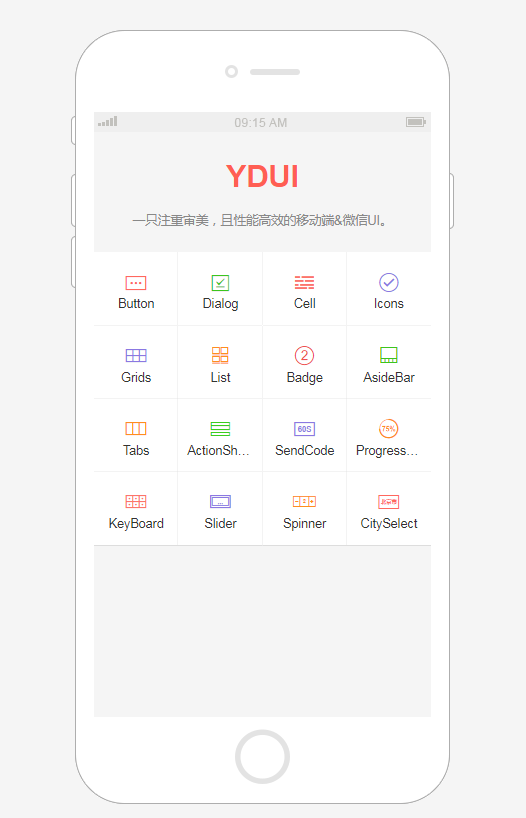
YDUI Touch专为移动端打造,在技术实现、交互设计上兼容主流移动设备,保证代码轻、性能高;使用 Flexbox 技术,灵活自如地对齐、收缩、扩展元素,轻松搞定移动页面布局;用 rem 实现强大的屏幕适配布局,等比例适配所有屏幕;自定义Javascript组件、Less文件、Less变量,定制一份属于自己的YDUI。
第二个问题是元素大小的取值。
以设计稿宽度 1080px 为例,我们将宽度分为 10 等份以便于换算,那么 1rem = 1080 / 10 = 108px 。其换算方法为:
const px2rem = function(px, rem = 108) {
    let remVal = parseFloat(px) / rem;
    if (typeof px === "string" && px.match(/px$/)) {
        remVal += 'rem';
    }

    return remVal;
}
例如,设计稿中有一个图片大小为 460x210 ,相对页面位置 top: 321px; left: 70; 。按照如上换算方式,得到该元素最终的 css 样式应为:
.img_demo {
    position: absolute;
    background-size: cover;
    background-image: url('demo.png');
    top: 2.97222rem;
    left: 0.64814rem;
    width: 4.25926rem;
    height: 1.94444rem;
}
2.3 rem 布局方案的开发方式
通过以上方法,rem 布局方案就得到了实现。但是手动计算 rem 的取值显然不现实。
通过 less/sass 预处理工具,我们只需要设置 mixins 方法,然后按照设计稿的实际大小来取值即可。以 less 为例,mixins 参考如下:
// px 转 rem
.px2rem(@px, @attr: 'width', @rem: 108rem) {
    @{attr}: (@px / @rem);
}

.px2remTLWH(@top, @left, @width, @height, @rem: 108rem) {
    .px2rem(@top, top, @rem);
    .px2rem(@left, left, @rem);
    .px2rem(@width, width, @rem);
    .px2rem(@height, height, @rem);
}
针对前文的示例元素,css 样式可以这样来写:
.img_demo {
    position: absolute;
    background-size: cover;
    background-image: url('demo.png');
    .px2remTLWH(321, 70, 460, 210);
}
这里,宽和高可以直接通过设计稿输出的图片元素大小读取到;top/left 的取值,可以通过在 Photoshop 中移动参考线定位元素快速得到。
2.4 字体使用 px 为单位
字体使用 rem 等比缩放会出现显示上的问题,只需要针对性使用媒体查询设置几种大小即可。
示例参考:
// 字体响应式
@media screen and (max-width: 321px) {
    body {
        font-size: 13px;
    }
}

@media screen and (min-width: 321px) and (max-width: 400px) {
    body {
        font-size: 14px;
    }
}

@media screen and (min-width: 400px) {
    body {
        font-size: 16px;
    }
}
以上就是本文的全部内容,希望对大家的学习有所帮助,更多相关内容请关注PHP中文网!
相关推荐:




