



本篇文章主要介绍javascript+css3实现进度条效果,可以实现给用户一个等待的过程,有需要的可以了解一下。
进度条在很多web中都能用的到,本文就是介绍了进度条效果,具体代码如下:
一:css2 属性clip实现网页进度条;
在实现之前,我们先来介绍一下clip属性,因为这个属性在css2.1中很少使用到,所以我们有必要来了解一下;
浏览器支持程度:所有主流浏览器都支持 clip 属性。
立即学习“Java免费学习笔记(深入)”;
Clip属性在w3c官网是这样描述的:通过对元素进行裁剪来控制元素的可视区域,默认情况下 元素是不进行任何裁剪的。
Clip裁剪的语法如下:
.xx {clip:rect(, , , )} Rect属性需要四个值,top,right,bottom,left;他们之间需要使用逗号隔开。遵循顺时针旋转规则,和我们的css中的margin,padding书写顺序一样的。
在css2.1中,rect()的
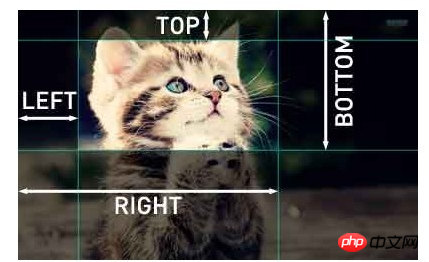
我们可以再来看一个简单的demo,
如下css
p#one { clip: rect(5px, 40px, 45px, 5px); }
p#two { clip: rect(5px, 55px, 45px, 5px); }
上面的例子是在50X55px的长方形盒子中是行剪切,得到虚线的长方形:
如下图:

我们现在可以先来看一个进度条的demo;
HTML代码如下:
使用clip实现裁剪demo


  0%
CSS代码如下:
.progress-box{position:absolute;left:0;width:300px;height:60px;border:1px solid #000;margin-left:20px;}
.progress-bar{position:absolute;left:0;top:0;width:300px;height:60px;clip:rect(0px,0px,60px,0px);background:red;}
.progress-text{position:absolute;left:0;top:0;width:300px;height:60px;color:Black;text-align:center; line-height:60px; font-family:Georgia;font-size:2em;font-weight:bold;}
这里需要解释一下上面的HTML3个p,一个是元素容器(progress-box)基本就是想突出边框,让用户知道100%应该是有多长的容量,
第二个progress-bar是表示不断变化的元素背景色设置为红色,
第三个是表示进度显示的数值文本。
为了演示效果,我们需要一个简单的JS中的setInterval代码来演示进度条的效果;如下setInterval的代码;
var bar = document.getElementById("progress-bar"),
   text = document.getElementById("progress-text");
var cent = 0,
   max = 300;
var timer = setInterval(progressFn, 30);
function progressFn() {
  if(cent > max) {
    cent = 0;
    timer = setInterval(arguments.callee(), 30);
  }else {
    bar.style.clip = "rect(0px," + cent + "px,60px,0px)";
    text.innerHTML = Math.ceil((cent / max) * 100) + "%";
    cent++;
  }
}
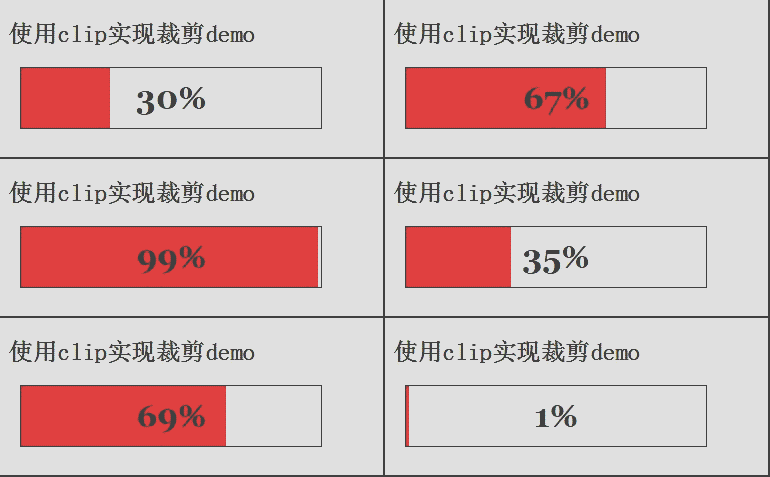
demo如下效果;使用clip实现裁剪demo
二:使用进度事件(progress)与服务器端交互 来实现网页进度条;
进度事件(progress) : 定义了与客户端服务器通信有关的事件,有以下6个进度事件。

loadstart:在接收到相应数据的第一个字节时触发。
progress:在接收相应期间持续不断触发。
error:在请求发生错误时触发。
abort:在因为调用abort()方法而终止链接时触发。
load:在接收到完整的相应数据时触发。
loadend:在通信完成或者触发error、abort或load事件后触发。
每个请求不对触发Loadstart事件开始,接下来是一或多个progress事件,然后触发error、abort或load事件中的一个,最后以触发loadend事件结束。
支持前5个事件的浏览器有Firefox 3.5+、Safari 4+、Chrome、iOS版Safari和Android版WebKit。
这个事件会在浏览器接收新数据期间周期性地触发。而onprogress事件处理程序会接收到一个event对象,其target属性是XHR对象,但包含着三个额外的属性:lengthComputable、position和totalSize。其中,lengthComputable是一个表示进度信息是否可用的布尔值,position表示已经接收的字节数,totalSize表示根据Content-Length相应头部确定的预期字节数。有了这些信息,我们就可以为用户创建一个进度指示器了。如下截图有上面介绍的三个参数;

HTML代码如下:
使用clip实现裁剪demo


  0%
与服务器端交互的代码如下:
var pbar = document.getElementById("progress-bar"),
  pText = document.getElementById("progress-text");
var cent = 0,
  max = 300;
function createXHR(){
   var xhr;
   if (window.XMLHttpRequest){// code for IE7+, Firefox, Chrome, Opera, Safari
     xhr=new XMLHttpRequest();
   }else{ // code for IE6, IE5
     xhr=new ActiveXObject("Microsoft.XMLHTTP");
   }
   return xhr;
 }
 var xhr = createXHR();
 xhr.onload = function() {
  if((xhr.status >= 200 && xhr.status < 300) || xhr.status == 304) {
     alert(xhr.responseText);
  }else {
     alert("Request was unsuccessful: " + xhr.status);
  }
 }
 xhr.onprogress = function(event) {
  var pStatus = document.getElementById("status");
  if (event.lengthComputable) {
      pStatus.innerHTML = "Recived" + event.position + " of " + event.totalSize + " bytes";
      console.log(event.target);
      var percentComplete = Math.round(event.loaded / event.total);
      // 其中的event.loaded表示当前加载了多少字节流,而event.total表示总共有多少字节流 得到这样一个百分比,
      console.log(event.loaded, event.total, 300 * percentComplete);
      progressFn(300 * percentComplete, max);
   }
 }

 xhr.open("get", "progress.php", true);
 xhr.send(null);
 function progressFn(cent,max) {
   if (cent < max) {
     pbar.style.clip = "rect(0px," + cent + "px,60px,0px)";
     pText.innerHTML = Math.ceil((cent / max) * 100) + "%";
   }
 }
PHP代码 为了随便模拟下 随便写一个,当然在实际使用上肯定不是这样的哦!我只是输出一个内容而已;
三: CSS3 动画及线性渐变实现进度条demo;
HTML代码如下:
CSS代码如下:
#loading-status {width:300px;border:1px solid #669CB8;-webkit-box-shadow: 0px 2px 2px #D0D4D6; -moz-box-shadow:0px 2px 2px #D0D4D6;border-radius: 10px;height:20px;padding: 1px;}
#process {width: 80%;height: 100%;border-radius: 10px;background: -webkit-gradient(linear, 0 0, 0 100%, from(#7BC3FF), color-stop(0.5,#42A9FF), to(#7BC3FF));-webkit-animation: load 3s ease-out infinite;}
@-webkit-keyframes load {
  0% {
    width: 0%;
  }
  100% {
    width: 80%;
  }
}
效果如下:

以上就是本文的全部内容,希望对大家的学习有所帮助,更多相关内容请关注PHP中文网!
相关推荐:





