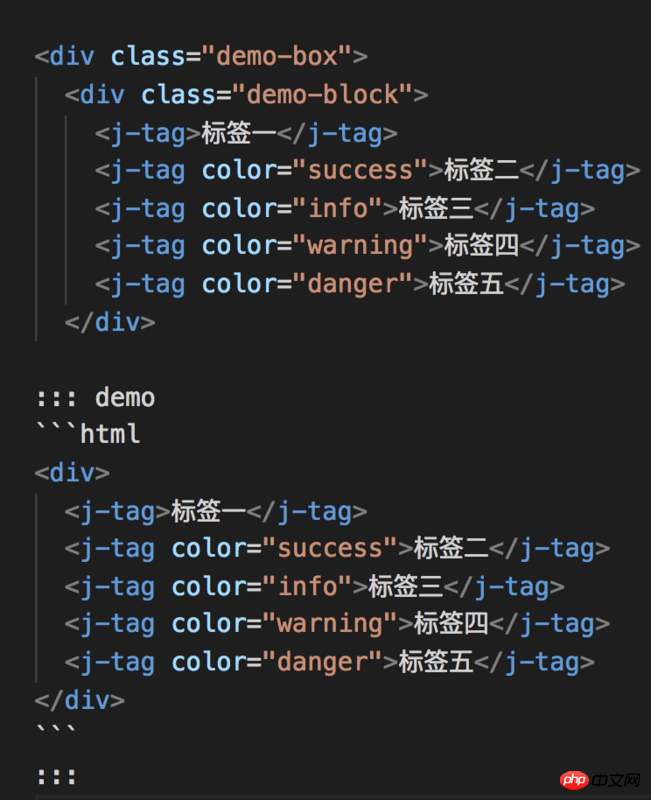
本篇文章给大家带来的内容是关于教你自己创建一个vue的ui组件库类似element ,有一定的参考价值,有需要的朋友可以参考一下,希望对你有所帮助。
前言
随着前端的三大框架的出现,组件化的思想越来越流行,出现许多组件库.它能够帮助开发者节省时间提高效率,
如React的Ant-design,Vue的iView,Element等,它们的功能已经很完善了.
我写这遍文章的目的:记录自己搭建UI库的过程(对Vue的理解加深了好多)演示地址
首先讲一下思路:
平常写组件时,写一个组件要用时直接导入就行了,如你写了一个time.vue,用的时候
import time from '路径'
现在要写一个组件库,是不是把所有组件一个文件夹里(如button.vue,icon.vue,input.vue...),通过Vue.components注册所有组件,再通过Vue.use()安装一下就实现了,这就是所以的vue插件的思路,没有那么神秘
1.环境准备
前面说要把所有的组件放在一个文件夹里,最简单就是用脚手架搭一个项目目录结构,
同时还需要添加示例文档----方便调试和展示:
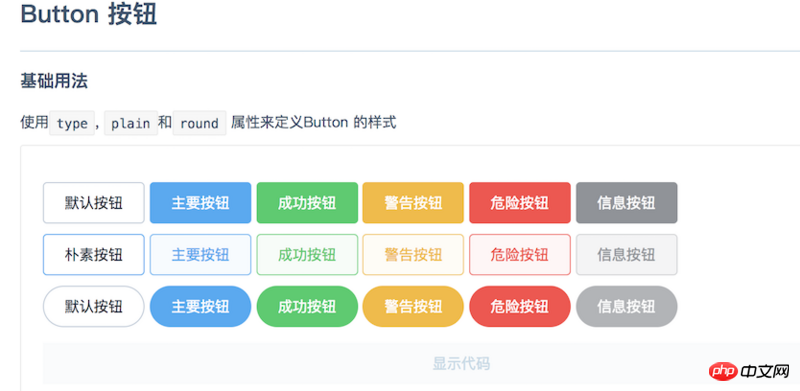
按钮的示例效果
立即学习“前端免费学习笔记(深入)”;
现在要考虑比较重要的两点:目录结构和示例文档
1.目录结构
直接用vue-cli建立项目结构, 在基础上修改一下就行了(以满足我们示例的展示)
目录结构
.
├── build  -------------------------webpack相关配置文件
│   ├── build.js
│   ├── check-versions.js
│   ├── logo.png
│   ├── strip-tags.js
│   ├── utils.js
│   ├── vue-loader.conf.js
│   ├── webpack.base.conf.js -------配置markdown设置时会用到它
│   ├── webpack.dev.conf.js
│   └── webpack.prod.conf.js
├── config  ------------------------vue的基本配置
│   ├── dev.env.js
│   ├── index.js
│   └── prod.env.js
├── examples -----------------------放置例子
│   ├── App.vue --------------------根文件
│   ├── assets ---------------------静态资源
│   │   ├── css --------------------css
│   │   ├── img --------------------图片
│   │   └── logo.png ---------------vue的logo
│   ├── components -----------------公共组件
│   │   ├── demo-block.vue ---------盒子组件
│   │   ├── footer.vue -------------footer组件
│   │   ├── header.vue -------------header组件
│   │   └── side-nav.vue -----------侧边栏组件
│   ├── docs -----------------------例子模块的文档
│   │   ├── breadcrumb.md ----------面包屑组件文档
│   │   ├── button.md --------------按钮组件文档
│   │   ├── card.md ----------------卡片组件文档
│   │   ├── guide.md ---------------简介文档
│   │   ├── icon.md ----------------图标文档
│   │   ├── install.md -------------安装文档
│   │   ├── layout.md --------------布局文档
│   │   ├── logs.md ----------------更新日志文档
│   │   ├── message.md -------------消息文档
│   │   ├── start.md ---------------快速开始1文档
│   │   ├── tag.md -----------------标签文档
│   │   └── twotable.md ------------二维表格文档
│   ├── icon.json ------------------图标数据
│   ├── main.js --------------------入口文件
│   ├── nav.config.json ------------侧边栏数据
│   └── router ---------------------路由
│       └── index.js ---------------路由配置
├── packages -----------------------组件库源代码
│   ├── README.md ------------------README
│   ├── breadcrumb -----------------面包屑源码
│   │   ├── index.js
│   │   └── src
│   ├── breadcrumb-item ------------面包屑源码
│   │   └── index.js
│   ├── button ---------------------按钮源码
│   │   ├── index.js
│   │   └── src
│   ├── card -----------------------卡片源码
│   │   ├── index.js
│   │   └── src
│   ├── col ------------------------列布局源码
│   │   ├── index.js
│   │   └── src
│   ├── message --------------------消息源码
│   │   ├── index.js
│   │   └── src
│   ├── two-dimensional-table -----二维表格源码
│   │    ├── index.js
│   │    └── src
│   ├── row -----------------------行源码
│   │   ├── index.js
│   │   └── src
│   ├── tag -----------------------标签源码
│   │   ├── index.js
│   │   └── src
│   ├── theme-default --------------样式表
│   │   └── lib
│   ├── package.json
│   └── index.js -------------------组件库入口
├── index.html ---------------------主页
├── package.json
├── static
└── README.md
以上是已经修改过的目录结构,将脚手架生成的src目录改为examples用来放示例文档,所以相应的你要修改build目录下的webpack.base.conf.js ,让它指向examples,webpack才能正确进行打包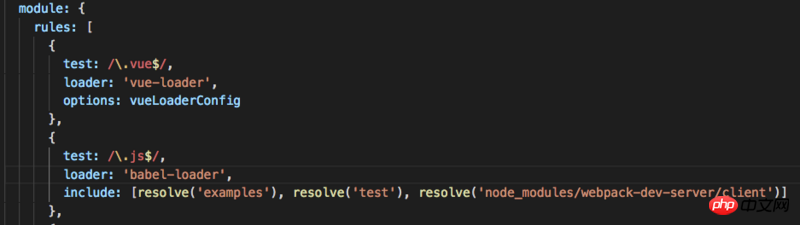
示例文档,编写文档使用markdown最适合了,要让vue能够实现markdown文档可以用vue-markdown-loader,配置相关文件在webpack.base.conf.js 的rules里添加
就可以开始写文档,测试一下
{
  path: '/hello',
  name: 'hello',
  component: r => require.ensure([], () => r(require('../docs/hello.md')))
}
npm run dev 跑项目打开http://localhost:8080/#/hello, 可以显示,初步成功(基本实现)
接下来就要实现示例文档的效果: 既能演示又有代码展示(如下图)
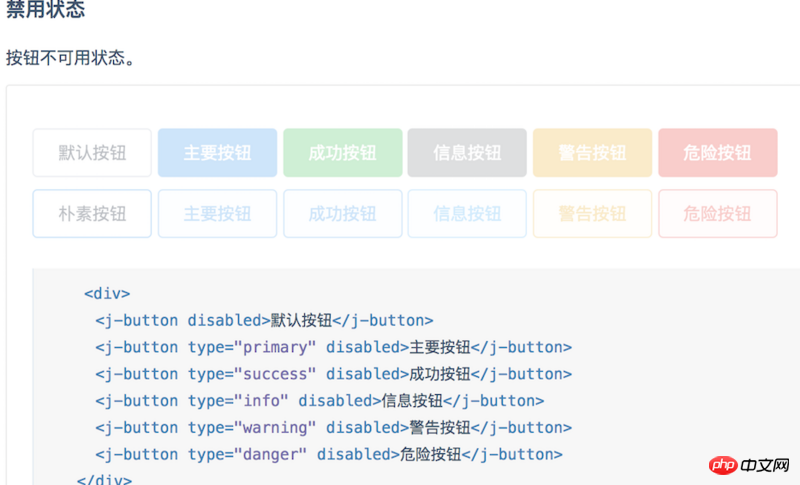
如上图的示例文档是button.md, 要让它在button.md一个文件里想显示代码的地方显示代码,想显示按钮的地方显示按钮,所以就要在显示按钮的地方打上一个标识符,
让编译过程中能够识别,安装.vue的方式编译展示还是要用到markdown的配置,它其实封装了markdown-it,支持options选项,只要加上定义的标识符(我用的是'demo'),options 选项的配置(也在webpack.base.conf.js 里)
const vueMarkdown = {
  preprocess: (MarkdownIt, source) => {
    MarkdownIt.renderer.rules.table_open = function () {
      return '