



anaconda是一个面向python和r编程语言的数据科学和机器学习平台。它的设计目的是使创建和分发项目的过程变得简单、稳定和可跨系统复制,并且可以在linux、windows和osx上使用。

Anaconda是一个基于Python的平台,管理主要的数据科学包,包括panda、scikit-learn、SciPy、NumPy和谷歌的机器学习平台TensorFlow。它与conda(类似于pip的安装工具)、Anaconda导航器(用于GUI体验)和spyder(用于IDE)一起打包。
本教程将介绍Python编程语言的Anaconda、conda和spyder的一些基础知识,并向您介绍开始创建自己的项目所需的概念。(推荐:Python教程)
conda的基本知识
Conda是Anaconda包管理和环境工具,是Anaconda的核心。它很像pip,只是它被设计用于Python、C和R包管理。Conda还以一种类似于virtualenv的方式管理虚拟环境,我在这里已经介绍过了。
确认安装
第一步是确认系统上的安装和版本。下面的命令将检查Anaconda是否已安装,并将版本打印到终端。
$ conda --version
你应该会看到类似于下面的结果。我目前安装了4.4.7版本。
$ conda --version
conda 4.4.7
更新版本
可以使用conda的update参数来更新conda,如下所示。
$ conda update conda
此命令将更新到最新版本的conda。
Proceed ([y]/n)? y

Downloading and Extracting Packages
conda 4.4.8: ########################################################### | 100%
openssl 1.0.2n: ######################################################## | 100%
certifi 2018.1.18: ##################################################### | 100%
ca-certificates 2017.08.26: ############################################ | 100%
Preparing transaction: done
Verifying transaction: done
Executing transaction: done
通过再次运行version参数,我们看到我的版本已更新到4.4.8,这是该工具的最新版本。
$ conda --version
conda 4.4.8
创造一个新的环境
要创建一个新的虚拟环境,可以运行下面的一系列命令。
$ conda create -n tutorialConda python=3
$ Proceed ([y]/n)? y
你可以在下面看到安装到新环境中的包。
Downloading and Extracting Packages
certifi 2018.1.18: ##################################################### | 100%
sqlite 3.22.0: ######################################################### | 100%
wheel 0.30.0: ########################################################## | 100%
tk 8.6.7: ############################################################## | 100%
readline 7.0: ########################################################## | 100%
ncurses 6.0: ########################################################### | 100%
libcxxabi 4.0.1: ####################################################### | 100%
python 3.6.4: ########################################################## | 100%
libffi 3.2.1: ########################################################## | 100%
setuptools 38.4.0: ##################################################### | 100%
libedit 3.1: ########################################################### | 100%
xz 5.2.3: ############################################################## | 100%
zlib 1.2.11: ########################################################### | 100%
pip 9.0.1: ############################################################# | 100%
libcxx 4.0.1: ########################################################## | 100%
Preparing transaction: done
Verifying transaction: done
Executing transaction: done
#
# To activate this environment, use:
# > source activate tutorialConda
#
# To deactivate an active environment, use:
# > source deactivate
#
激活
与virtualenv非常相似,你必须激活新创建的环境。下面的命令将激活Linux上的环境。
source activate tutorialConda
Bradleys-Mini:~ BradleyPatton$ source activate tutorialConda
(tutorialConda) Bradleys-Mini:~ BradleyPatton$
安装包
conda list命令将列出当前安装到项目中的包。你可以使用install命令添加附加包及其依赖项。
$ conda list
# packages in environment at /Users/BradleyPatton/anaconda/envs/tutorialConda:
#
# Name Version Build Channel
ca-certificates 2017.08.26 ha1e5d58_0
certifi 2018.1.18 py36_0
libcxx 4.0.1 h579ed51_0
libcxxabi 4.0.1 hebd6815_0
libedit 3.1 hb4e282d_0
libffi 3.2.1 h475c297_4
ncurses 6.0 hd04f020_2
openssl 1.0.2n hdbc3d79_0
pip 9.0.1 py36h1555ced_4
python 3.6.4 hc167b69_1
readline 7.0 hc1231fa_4
setuptools 38.4.0 py36_0
sqlite 3.22.0 h3efe00b_0
tk 8.6.7 h35a86e2_3
wheel 0.30.0 py36h5eb2c71_1
xz 5.2.3 h0278029_2
zlib 1.2.11 hf3cbc9b_2
要将panda安装到当前环境中,你需要执行下面的shell命令。
$ conda install pandas
它将下载并安装相关的包和依赖项。

The following packages will be downloaded:

package | build
---------------------------|-----------------
libgfortran-3.0.1 | h93005f0_2 495 KB
pandas-0.22.0 | py36h0a44026_0 10.0 MB
numpy-1.14.0 | py36h8a80b8c_1 3.9 MB
python-dateutil-2.6.1 | py36h86d2abb_1 238 KB
mkl-2018.0.1 | hfbd8650_4 155.1 MB
pytz-2017.3 | py36hf0bf824_0 210 KB
six-1.11.0 | py36h0e22d5e_1 21 KB
intel-openmp-2018.0.0 | h8158457_8 493 KB
------------------------------------------------------------
Total: 170.3 MB

The following NEW packages will be INSTALLED:

intel-openmp: 2018.0.0-h8158457_8
libgfortran: 3.0.1-h93005f0_2
mkl: 2018.0.1-hfbd8650_4
numpy: 1.14.0-py36h8a80b8c_1
pandas: 0.22.0-py36h0a44026_0
python-dateutil: 2.6.1-py36h86d2abb_1
pytz: 2017.3-py36hf0bf824_0
six: 1.11.0-py36h0e22d5e_1
通过再次执行list命令,我们可以看到新包安装在虚拟环境中。
$ conda list
# packages in environment at /Users/BradleyPatton/anaconda/envs/tutorialConda:
#
# Name Version Build Channel
ca-certificates 2017.08.26 ha1e5d58_0
certifi 2018.1.18 py36_0
intel-openmp 2018.0.0 h8158457_8
libcxx 4.0.1 h579ed51_0
libcxxabi 4.0.1 hebd6815_0
libedit 3.1 hb4e282d_0
libffi 3.2.1 h475c297_4
libgfortran 3.0.1 h93005f0_2
mkl 2018.0.1 hfbd8650_4
ncurses 6.0 hd04f020_2
numpy 1.14.0 py36h8a80b8c_1
openssl 1.0.2n hdbc3d79_0
pandas 0.22.0 py36h0a44026_0
pip 9.0.1 py36h1555ced_4
python 3.6.4 hc167b69_1
python-dateutil 2.6.1 py36h86d2abb_1
pytz 2017.3 py36hf0bf824_0
readline 7.0 hc1231fa_4
setuptools 38.4.0 py36_0
six 1.11.0 py36h0e22d5e_1
sqlite 3.22.0 h3efe00b_0
tk 8.6.7 h35a86e2_3
wheel 0.30.0 py36h5eb2c71_1
xz 5.2.3 h0278029_2
zlib 1.2.11 hf3cbc9b_2
对于不属于Anaconda存储库的包,可以使用典型的pip命令。由于大多数Python用户都熟悉这些命令,所以我不会在这里讨论这些。
Anaconda Navigator(Anaconda导航器)
Anaconda包含一个基于GUI的导航应用程序,使开发变得容易。它包括spyder IDE和 jupyter notebook作为预装项目。这允许你从GUI桌面环境快速启动一个项目。
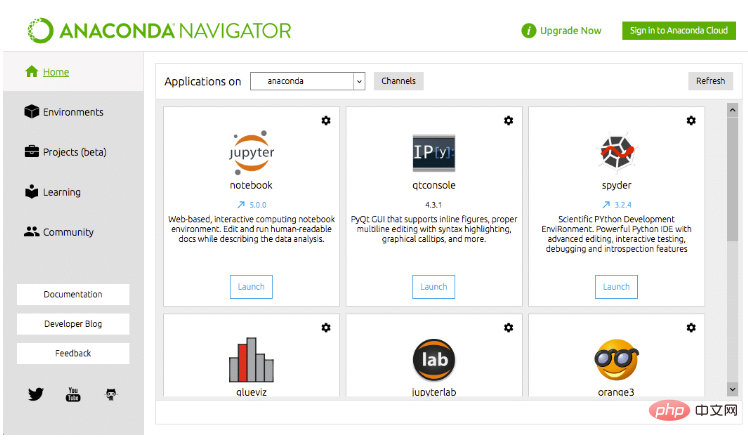
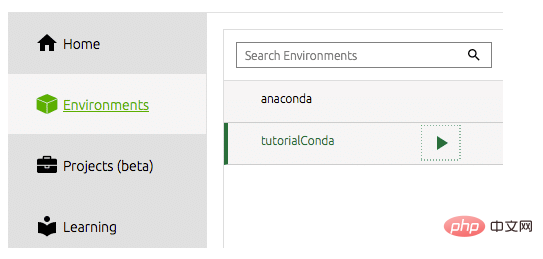
为了从导航器新创建的环境开始工作,我们必须在左边的工具栏下选择我们的环境。
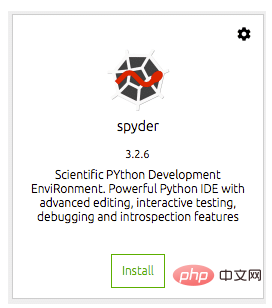
然后我们需要安装我们想要使用的工具。对我来说,这就是spyder IDE。这是我大部分数据科学工作的地方,对我来说,这是一个高效的Python IDE。只需单击spyder的dock tile上的install按钮。导航器将完成剩下的工作。
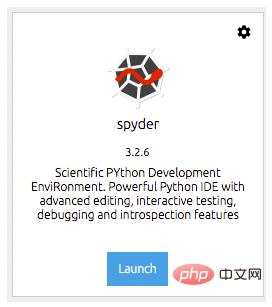
安装之后,你可以从相同的dock tile打开IDE。这将从你的桌面环境启动spyder。
spyder
spyder是Anaconda的默认IDE,对于Python中的标准和数据科学项目都非常强大。spyder IDE有一个集成的IPython笔记本、一个代码编辑器窗口和控制台窗口。
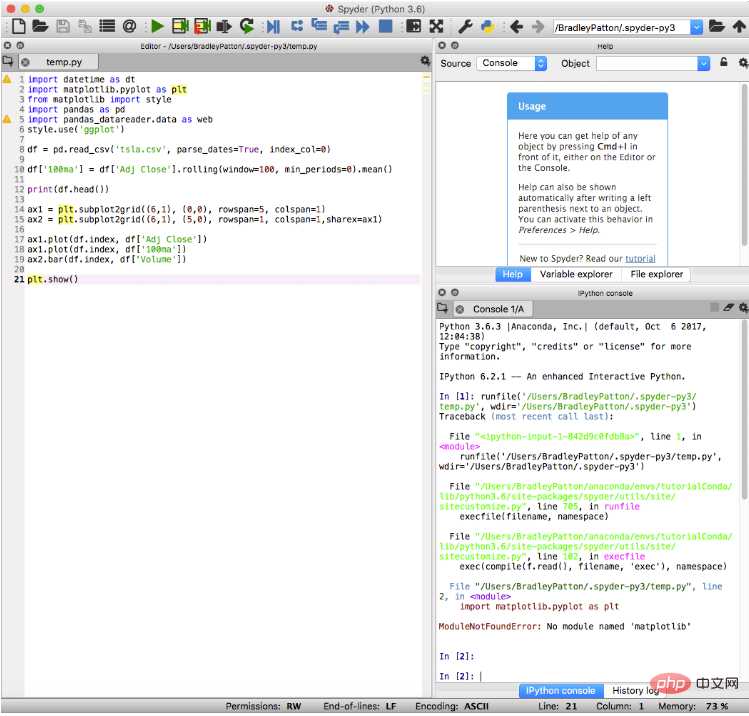
Spyder还包括标准的调试功能和一个变量资源管理器,当事情没有完全按计划进行时,它可以提供帮助。
结论
anaconda是Python中数据科学和机器学习的良好环境。它附带了一套经过精心策划的软件包,旨在为一个强大、稳定和可复制的数据科学平台共同工作。这允许开发人员分发他们的内容,并确保在不同的机器和操作系统上产生相同的结果。它带有内置的工具,使生活变得更简单,就像导航器一样,允许你轻松地创建项目和切换环境。它是我开发算法和创建财务分析项目的首选。我甚至发现我在大多数Python项目中都使用它,因为我熟悉环境。如果你想开始学习Python和数据科学,Anaconda是一个不错的选择。




