

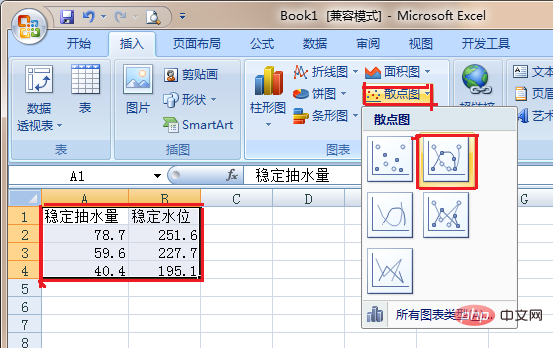
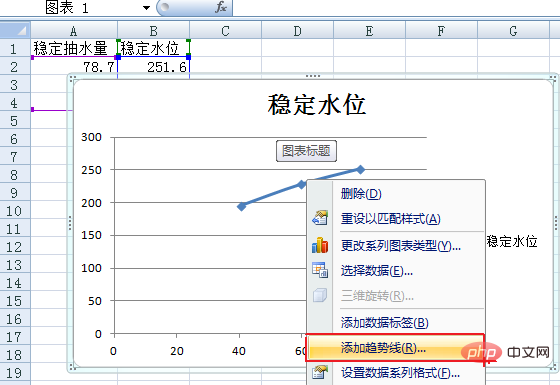
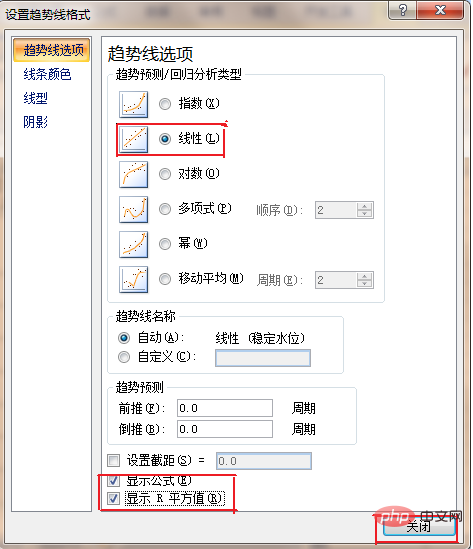
选中要分析的数据之后,点击"插入",选择"散点图",并选择一种散点图类型。生成图形,我们点击选中图中数据,右键单击选择“添加趋势线”,在选项框中,趋势线选择“线性”,然后勾选“显示公式”和“显示r平方值”,点击“关闭”。就得到线性相关系数r的平方了,我们对它开根号就能得到相关系数。
具体步骤如下:
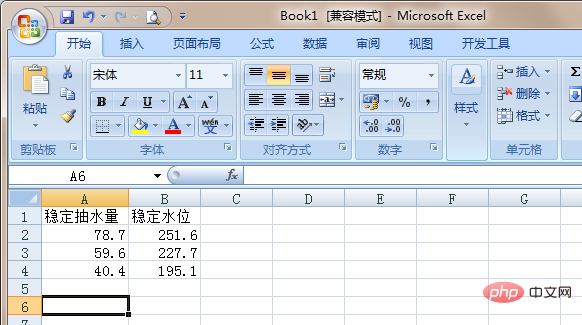
1、首先,我们打开一个excel文档,选择数据作为演示用
2、选中要分析的数据之后,点击“插入”,选择“散点图”,并选择一种散点图类型。
3、生成如下图所示图形,我们点击选中图中数据,右键单击选择“添加趋势线”。

1、演示:以截图为准 2、安装说明: 1,运行 你的域名/install/index.php填写相关信息进行安装, 2,安装后运行 你的域名/dede进入后台--系统--数据备份/还原---点击右上数据还原---开始还原数据 3, 系统--系统基本设置--站点设置--域名改为你的域名(否则显示不正常) 这一步很重要 更新主页HTML 更新栏目HTML 更新文档HT
 0
0

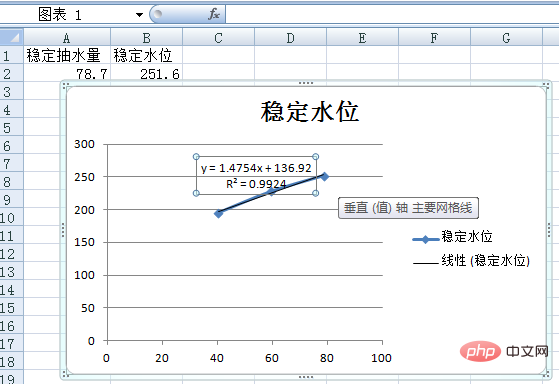
4、在选项框中,趋势线选择“线性”,然后勾选“显示公式”和“显示R平方值”,点击“关闭”。
5、此时,图中就可以看到线性相关系数R的平方为0.9924了,我们对它开根号就能得到相关系数,如图所示,相关系数为0.996。
更多Excel相关技术文章,请访问Excel基础教程栏目!
以上就是求excel相关系数的详细内容,更多请关注php中文网其它相关文章!

全网最新最细最实用WPS零基础入门到精通全套教程!带你真正掌握WPS办公! 内含Excel基础操作、函数设计、数据透视表等

 广告
广告Copyright 2014-2025 https://www.php.cn/ All Rights Reserved | php.cn | 湘ICP备2023035733号


 717
717








 收藏
收藏