




如果现在给了我们一列数据,但是却让我们去匹配多列数据,我们该怎样解决这样的问题呢?
上述问题就是我们今天要讲解的实例,所以接下来我们就直接进入实例讲解阶段。
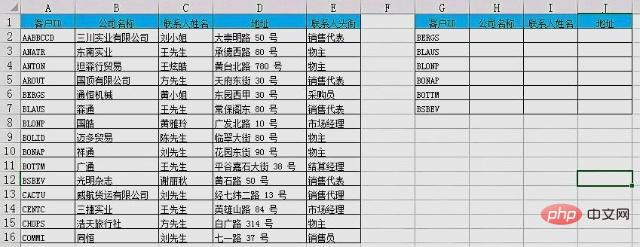
实例:我们现在有这样一个excel工作表,里面包含两张表。第一张表是一个数据源表,里面包括了客户ID、公司名称、联系人姓名、地址和联系人头衔五项内容,并附有相关的数据,第二张表的内容有四项,分别是客户ID、公司名称、联系人姓名和地址,其中客户ID为已知内容,而公司名称、联系人姓名和地址为未知内容,现在我们的任务就是根据第一张表中的数据源和第二张表的客户ID,运用函数vlookup将公司名称、联系人姓名和地址这三项匹配出来。excel工作表具体如下所示:
实例图片
在这里,我给大家推荐两种方法来解决这样的问题。
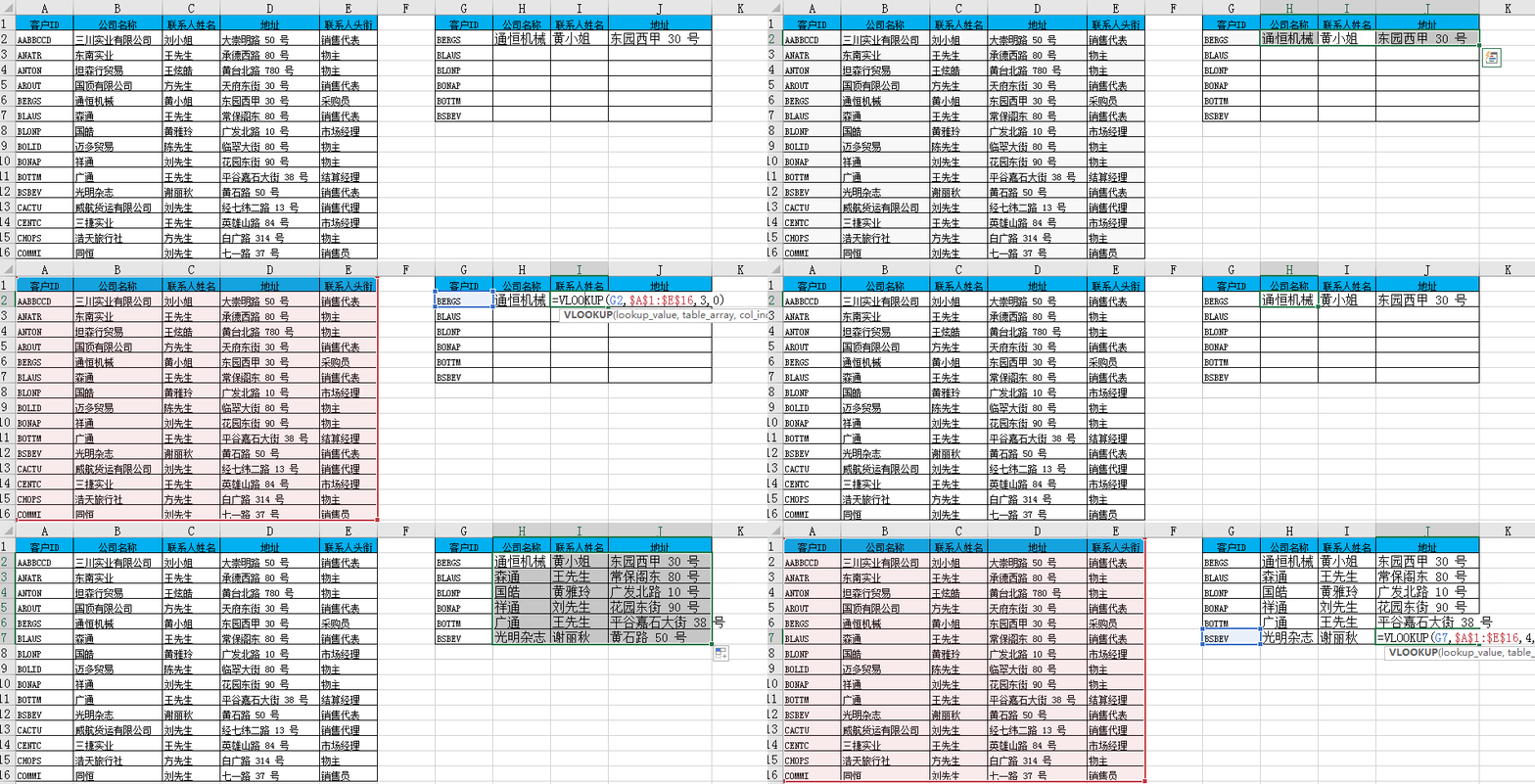
方法一:分别在H2单元格,I2单元格和J2单元格中,也能用函数vlookup得出相应的结果,然后运用填充柄的拖拽功能得到所有要进行匹配的单元格。
具体操作方法如下:首先我们在H2单元格,I2单元格和J2单元格中依次输入“=VLOOKUP(G2,$A$1:$E$16,2,0)”、“=VLOOKUP(G2,$A$1:$E$16,3,0)”、“=VLOOKUP(G2,$A$1:$E$16,4,0)”,然后我们按回车键,就能分别得到客户ID为“BERGS”所对应的公司名称、联系人姓名和地址,接着我们选中H2单元格,I2单元格和J2单元格,然后通过填充柄拖拽的方式向下拖拽,我们就能到其他客户ID所对应的公司名称、联系人姓名和地址。具体操作可参考下图:
实例图片
方法评价:上述方法将函数vlookup的基本用法与填充柄的拖拽功能结合,解决了现有问题,但是却还是有很大的局限性。试想一下,这里我们要匹配三项数据,结果我们写了三个公式,如果匹配100项数据,恐怕我们没耐心再写100个公式了。所以我们接下来还是看看更为便利的方法二吧!
方法二:这里我们只需要在H2单元格填上合适的函数式,然后使用填充柄向左、向下拖拽,这样就能得出所有的结果了。但是在这过程中我们会遭遇两大难题:怎样对第一参数进行混合引用?怎样确定第三参数?接下来我们边做表解决问题。
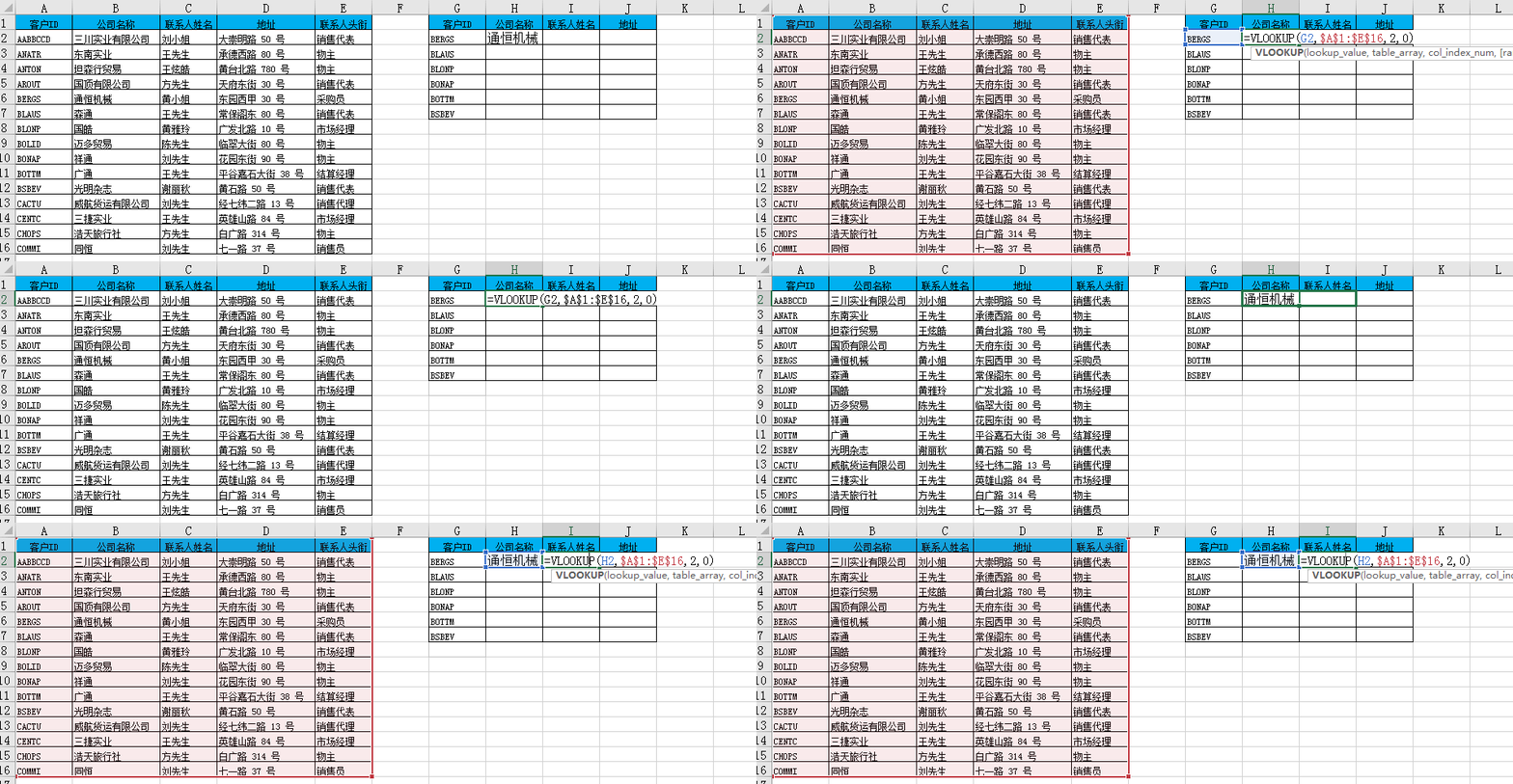
首先,我们将H2单元格的答案做出来。在H2单元格输入“=VLOOKUP(G2,$A$1:$E$16,2,0)”,然后回车键即可。这时我们按照以往的经验,我们知道接下来如果向下拖拽,结果仍然不会出错,所以关键问题在于怎样保证向左拖拽也不会出错。
我们选中H2单元格,向左拖动一格,看看结果是什么?
实例图片
结果为#NA,具体函数式是“=VLOOKUP(H2,$A$1:$E$16,2,0)”,从这个函数式,我们可以看出两点错误,首先第一参数应该是“G2”,而不是“H2”,其次第三参数应该是“3”,而不是“2”。
首先我们来解决第一参数带来的问题,可能有人会说改成$G(绝对引用)即可,这样做确实解决了向左拖拽带来的问题,但是也会导致向下拖拽时出错,所以这里要运用到混合引用来解决问题,将“G2”改写成“$G2”,将列锁定即可。

现在我们来结果第二个问题,怎样让第三参数也随着填充柄的拖拽而不断变化呢?我们从函数式“=VLOOKUP(H2,$A$1:$E$16,2,0)”中可以看出在函数vlookup光填入数字的话,是不会随着填充柄的拖拽而不断变化的,所以还是要借助函数的功能。
excel
这里我推荐使用函数column,其基本语法形式是COLUMN(reference),具体我们可以看以下三个例子:“=COLUMN()”会得到公式所在的列;“=COLUMN(A10)”会得到结果“1”,因为A列是第一列;“=COLUMN(C3:D10)”会得到引用中的第一列的列号,即“3”。这里我们要运用的是“=COLUMN()”。
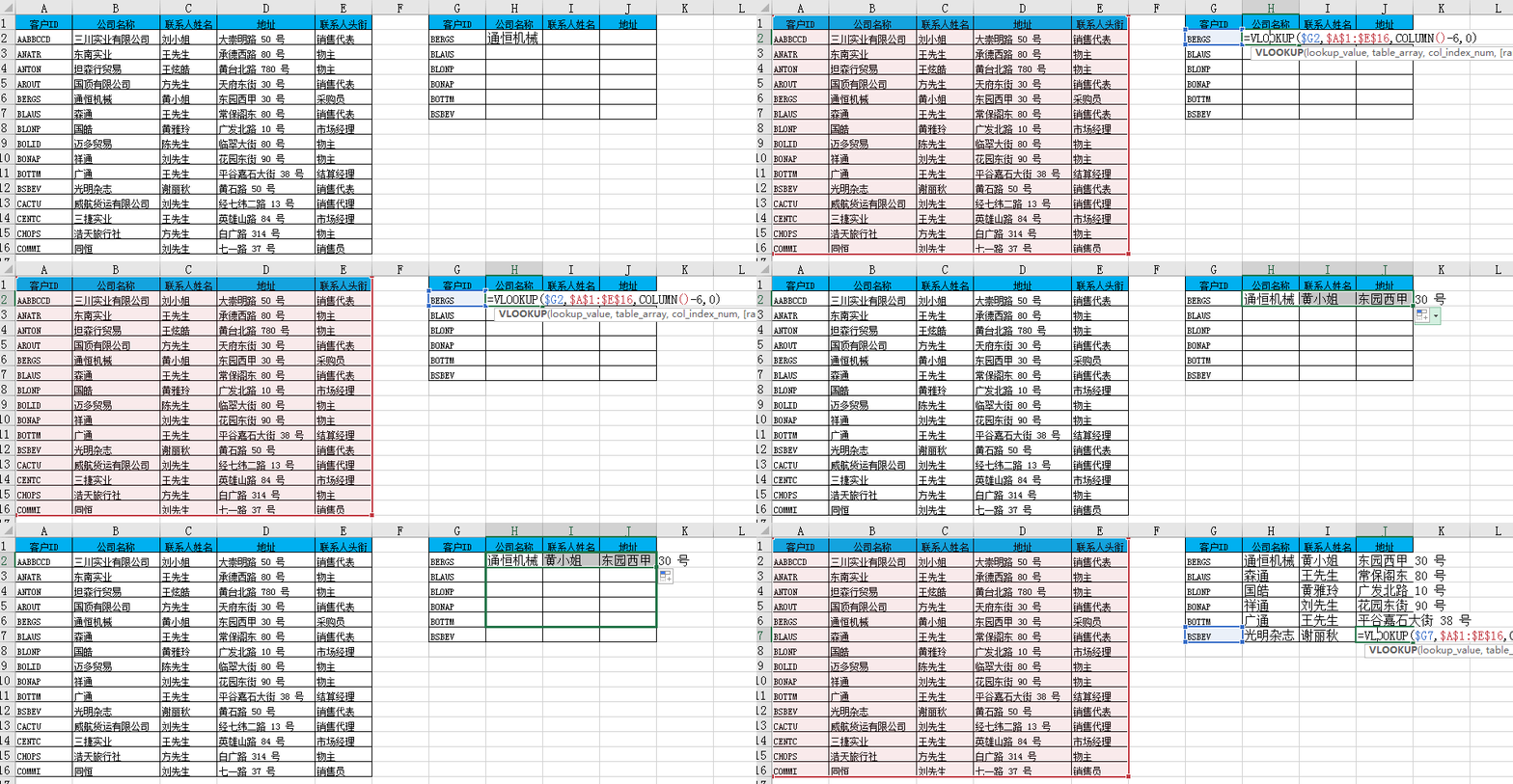
这里我们在H2单元格输入“=COLUMN()”时,会得到“8”,因为H列是第八列,但是这里的第三参数应该是“2”,所以第三参数的具体形式应该是“=COLUMN()-6”,这时要填入H2单元格的函数式也就变为”=VLOOKUP($G2,$A$1:$E$16,COLUMN()-6,0)“。当向左拖拽时,第一参数G2不变,第三参数”COLUMN()-6“随之递增;当向下拖拽时,第一参数随之相应的改变,第三参数”COLUMN()-6“不变,这样的函数式就满足所有的要求了。
具体做法整理:首先我们在H2单元格输入“=VLOOKUP($G2,$A$1:$E$16,COLUMN()-6,0)”,然后我们按回车键,就能分别得到客户ID为“BERGS”所对应的公司名称,接着我们选中H2单元格向左拖拽,就能得到客户ID为“BERGS”所对应联系人姓名和地址。最后我们选中H2单元格,I2单元格和J2单元格,然后通过填充柄拖拽的方式向下拖拽,我们就能到其他客户ID所对应的公司名称、联系人姓名和地址。具体操作可参考下图:
实例图片
总结:
1.首先我们要非常熟练使用函数vlookup的的基本操作方法,这里大家感兴趣可以参考文章万千数据迷人眼,函数vlookup助你来挑选!
2.excel中单元格内容的相对引用、绝对引用和混合引用问题一定分清楚,可以参考文章excel关于绝对引用和混合引用的巧妙使用
3.要对函数column的基本用法有所了解。
今天的分享到此结束,感兴趣的朋友可以点赞关注哦!
更多常见问题的相关技术文章,请访问常见问题栏目进行学习!




