
实现css水平垂直居中的方法有很多,在这里我简单的说下四种比较常用的方法:
1.使用CSS3中的Flex布局
对于flex,我们要了解的是它是一个display的属性,而且必须要给他的父元素设置flex属性(flex必须配合绝对定位使用!!!!!),除了设置display:flex之外,还有另外两个属性需要设置,分别是justify-content和align-items,他们的意思分别是水平居中和垂直居中。HTML+CSS代码如下:
<span style="color: #800000;">body </span>{<span style="color: #ff0000;">
    position</span>:<span style="color: #0000ff;"> absolute</span>;<span style="color: #ff0000;">
    width</span>:<span style="color: #0000ff;"> 100%</span>;<span style="color: #ff0000;">
    height</span>:<span style="color: #0000ff;"> 100%</span>;<span style="color: #ff0000;">
    display</span>:<span style="color: #0000ff;"> flex</span>;<span style="color: #ff0000;">
    justify-content</span>:<span style="color: #0000ff;"> center</span>;<span style="color: #ff0000;">
    align-items</span>:<span style="color: #0000ff;"> center</span>;
}<span style="color: #800000;">
.parentNode </span>{<span style="color: #ff0000;">
    width</span>:<span style="color: #0000ff;"> 400px</span>;<span style="color: #ff0000;">
    height</span>:<span style="color: #0000ff;"> 400px</span>;<span style="color: #ff0000;">
    background</span>:<span style="color: #0000ff;"> #f00</span>;
}<span style="color: #0000ff;"><</span><span style="color: #800000;">body</span><span style="color: #0000ff;">></span>
<span style="color: #0000ff;"><</span><span style="color: #800000;">div </span><span style="color: #ff0000;">class</span><span style="color: #0000ff;">="parentNode"</span><span style="color: #0000ff;">></</span><span style="color: #800000;">div</span><span style="color: #0000ff;">></span>
<span style="color: #0000ff;"></</span><span style="color: #800000;">body</span><span style="color: #0000ff;">></span>当需求改变时,比如我们要在此div里面嵌套一个div,根据我上面提到的,要想子DIV垂直水平居中,我们也要给父DIV同样这样设置
<span style="color: #0000ff;"><!</span><span style="color: #ff00ff;">DOCTYPE html</span><span style="color: #0000ff;">></span>
<span style="color: #0000ff;"><</span><span style="color: #800000;">html </span><span style="color: #ff0000;">lang</span><span style="color: #0000ff;">="en"</span><span style="color: #0000ff;">></span>
<span style="color: #0000ff;"><</span><span style="color: #800000;">head</span><span style="color: #0000ff;">></span>
    <span style="color: #0000ff;"><</span><span style="color: #800000;">meta </span><span style="color: #ff0000;">charset</span><span style="color: #0000ff;">="UTF-8"</span><span style="color: #0000ff;">></span>
    <span style="color: #0000ff;"><</span><span style="color: #800000;">title</span><span style="color: #0000ff;">></span>Document<span style="color: #0000ff;"></</span><span style="color: #800000;">title</span><span style="color: #0000ff;">></span>
    <span style="color: #0000ff;"><</span><span style="color: #800000;">style</span><span style="color: #0000ff;">></span><span style="background-color: #f5f5f5; color: #800000;">
        * </span><span style="background-color: #f5f5f5; color: #000000;">{</span><span style="background-color: #f5f5f5; color: #ff0000;">
            margin</span><span style="background-color: #f5f5f5; color: #000000;">:</span><span style="background-color: #f5f5f5; color: #0000ff;"> 0</span><span style="background-color: #f5f5f5; color: #000000;">;</span><span style="background-color: #f5f5f5; color: #ff0000;">
            padding</span><span style="background-color: #f5f5f5; color: #000000;">:</span><span style="background-color: #f5f5f5; color: #0000ff;"> 0</span><span style="background-color: #f5f5f5; color: #000000;">;</span>
        <span style="background-color: #f5f5f5; color: #000000;">}</span><span style="background-color: #f5f5f5; color: #800000;">
        body </span><span style="background-color: #f5f5f5; color: #000000;">{</span><span style="background-color: #f5f5f5; color: #ff0000;">
            position</span><span style="background-color: #f5f5f5; color: #000000;">:</span><span style="background-color: #f5f5f5; color: #0000ff;"> absolute</span><span style="background-color: #f5f5f5; color: #000000;">; // flex必须配合absolute使用才会生效</span><span style="background-color: #f5f5f5; color: #ff0000;">
            width</span><span style="background-color: #f5f5f5; color: #000000;">:</span><span style="background-color: #f5f5f5; color: #0000ff;"> 100%</span><span style="background-color: #f5f5f5; color: #000000;">;</span><span style="background-color: #f5f5f5; color: #ff0000;">
            height</span><span style="background-color: #f5f5f5; color: #000000;">:</span><span style="background-color: #f5f5f5; color: #0000ff;"> 100%</span><span style="background-color: #f5f5f5; color: #000000;">;</span><span style="background-color: #f5f5f5; color: #ff0000;">
            display</span><span style="background-color: #f5f5f5; color: #000000;">:</span><span style="background-color: #f5f5f5; color: #0000ff;"> flex</span><span style="background-color: #f5f5f5; color: #000000;">;</span><span style="background-color: #f5f5f5; color: #ff0000;">
            justify-content</span><span style="background-color: #f5f5f5; color: #000000;">:</span><span style="background-color: #f5f5f5; color: #0000ff;"> center</span><span style="background-color: #f5f5f5; color: #000000;">;</span><span style="background-color: #f5f5f5; color: #ff0000;">
            align-items</span><span style="background-color: #f5f5f5; color: #000000;">:</span><span style="background-color: #f5f5f5; color: #0000ff;"> center</span><span style="background-color: #f5f5f5; color: #000000;">;</span>
        <span style="background-color: #f5f5f5; color: #000000;">}</span><span style="background-color: #f5f5f5; color: #800000;">
        .parentNode </span><span style="background-color: #f5f5f5; color: #000000;">{</span><span style="background-color: #f5f5f5; color: #ff0000;">
            width</span><span style="background-color: #f5f5f5; color: #000000;">:</span><span style="background-color: #f5f5f5; color: #0000ff;"> 400px</span><span style="background-color: #f5f5f5; color: #000000;">;</span><span style="background-color: #f5f5f5; color: #ff0000;">
            height</span><span style="background-color: #f5f5f5; color: #000000;">:</span><span style="background-color: #f5f5f5; color: #0000ff;"> 400px</span><span style="background-color: #f5f5f5; color: #000000;">;</span><span style="background-color: #f5f5f5; color: #ff0000;">
            background</span><span style="background-color: #f5f5f5; color: #000000;">:</span><span style="background-color: #f5f5f5; color: #0000ff;"> #f00</span><span style="background-color: #f5f5f5; color: #000000;">;</span><span style="background-color: #f5f5f5; color: #ff0000;">
            position</span><span style="background-color: #f5f5f5; color: #000000;">:</span><span style="background-color: #f5f5f5; color: #0000ff;"> relative</span><span style="background-color: #f5f5f5; color: #000000;">;  // 这里必须用relative 原因是 相对于 body这个父标签定位 如果用absolute会找上级的relative,如果没有,就到顶级的document</span><span style="background-color: #f5f5f5; color: #ff0000;">
            display</span><span style="background-color: #f5f5f5; color: #000000;">:</span><span style="background-color: #f5f5f5; color: #0000ff;"> flex</span><span style="background-color: #f5f5f5; color: #000000;">;</span><span style="background-color: #f5f5f5; color: #ff0000;">
            justify-content</span><span style="background-color: #f5f5f5; color: #000000;">:</span><span style="background-color: #f5f5f5; color: #0000ff;"> center</span><span style="background-color: #f5f5f5; color: #000000;">;</span><span style="background-color: #f5f5f5; color: #ff0000;">
            align-items</span><span style="background-color: #f5f5f5; color: #000000;">:</span><span style="background-color: #f5f5f5; color: #0000ff;"> center</span><span style="background-color: #f5f5f5; color: #000000;">;</span>
        <span style="background-color: #f5f5f5; color: #000000;">}</span><span style="background-color: #f5f5f5; color: #800000;">
        .childNode </span><span style="background-color: #f5f5f5; color: #000000;">{</span><span style="background-color: #f5f5f5; color: #ff0000;">
            width</span><span style="background-color: #f5f5f5; color: #000000;">:</span><span style="background-color: #f5f5f5; color: #0000ff;"> 200px</span><span style="background-color: #f5f5f5; color: #000000;">;</span><span style="background-color: #f5f5f5; color: #ff0000;">
            height</span><span style="background-color: #f5f5f5; color: #000000;">:</span><span style="background-color: #f5f5f5; color: #0000ff;"> 200px</span><span style="background-color: #f5f5f5; color: #000000;">;</span><span style="background-color: #f5f5f5; color: #ff0000;">
            background</span><span style="background-color: #f5f5f5; color: #000000;">:</span><span style="background-color: #f5f5f5; color: #0000ff;"> #fff</span><span style="background-color: #f5f5f5; color: #000000;">;</span>
        <span style="background-color: #f5f5f5; color: #000000;">}</span>
    <span style="color: #0000ff;"></</span><span style="color: #800000;">style</span><span style="color: #0000ff;">></span>
<span style="color: #0000ff;"></</span><span style="color: #800000;">head</span><span style="color: #0000ff;">></span>
<span style="color: #0000ff;"><</span><span style="color: #800000;">body</span><span style="color: #0000ff;">></span>
    <span style="color: #0000ff;"><</span><span style="color: #800000;">div </span><span style="color: #ff0000;">class</span><span style="color: #0000ff;">="parentNode"</span><span style="color: #0000ff;">></span>
        <span style="color: #0000ff;"><</span><span style="color: #800000;">div </span><span style="color: #ff0000;">class</span><span style="color: #0000ff;">="childNode"</span><span style="color: #0000ff;">></</span><span style="color: #800000;">div</span><span style="color: #0000ff;">></span>
    <span style="color: #0000ff;"></</span><span style="color: #800000;">div</span><span style="color: #0000ff;">></span>
<span style="color: #0000ff;"></</span><span style="color: #800000;">body</span><span style="color: #0000ff;">></span>
<span style="color: #0000ff;"></</span><span style="color: #800000;">html</span><span style="color: #0000ff;">></span>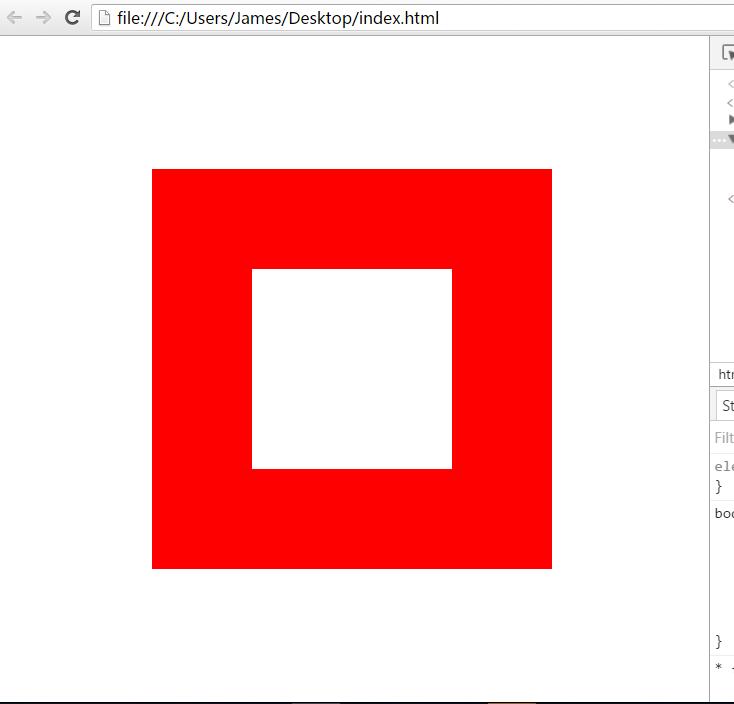
立即学习“前端免费学习笔记(深入)”;
2.使用CSS3中的transform
<span style="color: #800000;">.parentNode </span>{<span style="color: #ff0000;">
    width</span>:<span style="color: #0000ff;"> 400px</span>;<span style="color: #ff0000;">
    height</span>:<span style="color: #0000ff;"> 400px</span>;<span style="color: #ff0000;">
    background</span>:<span style="color: #0000ff;"> #f00</span>;<span style="color: #ff0000;">
    position</span>:<span style="color: #0000ff;"> absolute</span>;<span style="color: #ff0000;">
    left</span>:<span style="color: #0000ff;"> 50%</span>;<span style="color: #ff0000;">
    top</span>:<span style="color: #0000ff;"> 50%</span>;<span style="color: #ff0000;">
    transform</span>:<span style="color: #0000ff;"> translate(-50%, -50%)</span>;
}
3.当你知道元素的width与height时,使用CSS2中的最普通不过的margin
<span style="color: #800000;">.parentNode </span>{<span style="color: #ff0000;">
    width</span>:<span style="color: #0000ff;"> 400px</span>;<span style="color: #ff0000;">
    height</span>:<span style="color: #0000ff;"> 400px</span>;<span style="color: #ff0000;">
    background</span>:<span style="color: #0000ff;"> #f00</span>;<span style="color: #ff0000;">
    position</span>:<span style="color: #0000ff;"> absolute</span>;<span style="color: #ff0000;">
    left</span>:<span style="color: #0000ff;"> 50%</span>;<span style="color: #ff0000;">
    top</span>:<span style="color: #0000ff;"> 50%</span>;<span style="color: #ff0000;">
    margin</span>:<span style="color: #0000ff;"> -200px 0 0 -200px</span>;
}
4.使用比较特殊的margin:auto
<span style="color: #800000;">.parentNode </span>{<span style="color: #ff0000;">
    width</span>:<span style="color: #0000ff;"> 400px</span>;<span style="color: #ff0000;">
    height</span>:<span style="color: #0000ff;"> 400px</span>;<span style="color: #ff0000;">
    background</span>:<span style="color: #0000ff;"> #f00</span>;<span style="color: #ff0000;">
    overflow</span>:<span style="color: #0000ff;"> auto</span>;<span style="color: #ff0000;">
    margin</span>:<span style="color: #0000ff;"> auto</span>;<span style="color: #ff0000;">      // 在标准流的情况下,让 margin-top 以及 margin-bottom 都为0
    position</span>:<span style="color: #0000ff;"> absolute</span>;<span style="color: #ff0000;">
    top</span>:<span style="color: #0000ff;"> 0</span>;<span style="color: #ff0000;"> left</span>:<span style="color: #0000ff;"> 0</span>;<span style="color: #ff0000;"> bottom</span>:<span style="color: #0000ff;"> 0</span>;<span style="color: #ff0000;"> right</span>:<span style="color: #0000ff;"> 0</span>;  // 使浏览器对其元素所在的区域内重新渲染,四个值都设为0目的是让整个窗口都为该元素的重新渲染区域,之后margin-top以及margin-bottom都相等
}现在让我们来使用强大的SASS重构一下这几个样式,先拿flex开刀吧,
<span style="color: #800000;">@mixin center </span>{<span style="color: #ff0000;">
    display</span>:<span style="color: #0000ff;"> flex</span>;<span style="color: #ff0000;">
    justify-content</span>:<span style="color: #0000ff;"> center</span>;<span style="color: #ff0000;">
    align-items</span>:<span style="color: #0000ff;"> center</span>;
}<span style="color: #800000;">
body </span>{<span style="color: #ff0000;">
    position</span>:<span style="color: #0000ff;"> absolute</span>;<span style="color: #ff0000;">
    width</span>:<span style="color: #0000ff;"> 100%</span>;<span style="color: #ff0000;">
    height</span>:<span style="color: #0000ff;"> 100%</span>;<span style="color: #ff0000;"><span style="color: #0000ff;">
    @include</span> center;<br />
    <span style="color: #993300;">.parentNode</span> {
        width</span>:<span style="color: #0000ff;"> 400px</span>;<span style="color: #ff0000;">
        height</span>:<span style="color: #0000ff;"> 400px</span>;<span style="color: #ff0000;">
        background</span>:<span style="color: #0000ff;"> #f00</span>;<span style="color: #ff0000;">
        position</span>:<span style="color: #0000ff;"> relative</span>;<span style="color: #ff0000;"><span style="color: #0000ff;">
        @include</span> center;<br />
        <span style="color: #993300;">.childNode</span> {
           width</span>:<span style="color: #0000ff;"> 200px</span>;<span style="color: #ff0000;">
           height</span>:<span style="color: #0000ff;"> 200px</span>;<span style="color: #ff0000;">
           background</span>:<span style="color: #0000ff;"> #fff</span>;
        }<span style="color: #800000;">
    }
}</span>如果你的整个网站中有几处小样式类似,比如颜色,字体等,在 Sass 可以使用"$"变量来统一处理,那么这种选择还是不错的。但当你的样式变得越来越复杂,需要重复使用大段的样式时,使用变量就无法达到我们目了。这个时候 Sass 中的混合宏就会变得非常有意义,@mixin 是用来声明混合宏的关键词,有点类似 CSS 中的 @media、@font-face 一样。center 是混合宏的名称。大括号里面是复用的样式代码。@include为调用混合宏。除了声明一个不带参数的混合宏之外,还可以在定义混合宏时带有参数,并且在里面还可以写更加复杂的逻辑。
下面我将会用到if else语句以及@mixin混合宏来封装我们上面的第2,3,4方法。
我们的思路是先将DIV的左上角绝对定位到容器的中心位置,然后为 mixin 添加两个可选参数($width,$height),分别代表元素的宽高,如果传递了参数,那么就使用负向 margin 的方法实现居中;如果没有传递参数,就使用 CSS3的transform 的方法。
<span style="color: #008000;">/*</span><span style="color: #008000;">*
 * 为子元素设定定位上下文
 </span><span style="color: #008000;">*/</span><span style="color: #800000;">
.parent </span>{<span style="color: #ff0000;">
    position</span>:<span style="color: #0000ff;"> relative</span>;
}

<span style="color: #008000;">/*</span><span style="color: #008000;">*
 * 让子元素绝对居中于父容器
 * 没有向 Sass mixin 传递宽和高,使用 CSS transform 属性实现居中效果
 </span><span style="color: #008000;">*/</span><span style="color: #800000;">
.child-with-unknown-direction </span>{<span style="color: #ff0000;">
    @include center;
</span>}

<span style="color: #008000;">/*</span><span style="color: #008000;">*
 * 让子元素绝对居中于父容器
 * 向 Sass mixin 传递了宽度,所以就使用负向 margin 处理水平位置,
 * 使用 CSS transform translateY 处理垂直位置
 </span><span style="color: #008000;">*/</span><span style="color: #800000;">
.child-with-known-width </span>{<span style="color: #ff0000;">
    @include center(400px);
</span>}

<span style="color: #008000;">/*</span><span style="color: #008000;">*
 * 让子元素绝对居中于父容器
 * 向 Sass mixin 传递了高度,所以就使用负向 margin 处理垂直位置,
 * 使用 CSS transform translateX 处理水平位置
 </span><span style="color: #008000;">*/</span><span style="color: #800000;">
.child-with-known-height </span>{<span style="color: #ff0000;">
    @include center($height</span>:<span style="color: #0000ff;"> 400px)</span>;
}

<span style="color: #008000;">/*</span><span style="color: #008000;">*
 * 让子元素绝对居中于父容器
 * 向 Sass mixin 传递了高度和宽度,所以就使用负向 margin 处理水平和垂直位置
 </span><span style="color: #008000;">*/</span><span style="color: #800000;">
.child-with-known-direction </span>{<span style="color: #ff0000;">
    @include center(400px, 400px);
</span>}现在我们开始封装@mixin,由上面的CSS分析知,要实现居中必须先让元素绝对定位
<span style="color: #800000;">@mixin center($width: null, $height: null) </span>{<span style="color: #ff0000;">
    position</span>:<span style="color: #0000ff;"> absolute</span>;<span style="color: #ff0000;">
    top</span>:<span style="color: #0000ff;"> 50%</span>;<span style="color: #ff0000;">
    left</span>:<span style="color: #0000ff;"> 50%</span>;
}然后根据下面的逻辑搭建@mixin的骨架
| width | height | solution |
|---|---|---|
| null | null | translate |
| defined | defined | margin |
| defined | null | margin-left + translateY |
| null | defined | margin-right + translateX |
<span style="color: #800000;">@mixin center($width:null,$height:null)</span>{<span style="color: #ff0000;">
    display</span>:<span style="color: #0000ff;"> flex</span>;<span style="color: #ff0000;">
    justify-content</span>:<span style="color: #0000ff;"> center</span>;<span style="color: #ff0000;">
    align-items</span>:<span style="color: #0000ff;"> center</span>;<span style="color: #ff0000;">
    @if $width and $height {
        // do margin
    </span>}<span style="color: #800000;"> @else if not $width and not $height </span>{<span style="color: #ff0000;">
        // do transform translate(-50%,-50%)
    </span>}<span style="color: #800000;"> @else if not $width </span>{<span style="color: #ff0000;">
        // do margin-top and transform translateX
    </span>}<span style="color: #800000;"> @else </span>{<span style="color: #ff0000;">
    // do margin-left and transform translateY
    </span>}<span style="color: #800000;">
}</span>最后我们把具体的代码插入到不同的条件中去
<span style="color: #800000;">@mixin center($width:null,$height:null)</span>{<span style="color: #ff0000;">
    position</span>:<span style="color: #0000ff;"> absolute</span>;<span style="color: #ff0000;">
            top</span>:<span style="color: #0000ff;"> 50%</span>;<span style="color: #ff0000;">
            left</span>:<span style="color: #0000ff;"> 50%</span>;<span style="color: #ff0000;">
    @if $width and $height {
            // do margin
            width</span>:<span style="color: #0000ff;"> $width</span>;<span style="color: #ff0000;">
            height</span>:<span style="color: #0000ff;"> $height</span>;<span style="color: #ff0000;">
            margin</span>:<span style="color: #0000ff;"> -($height / 2) #{0 0</span>}<span style="color: #800000;"> -($width / 2);   //这里如果直接写 0 0 他会编译为 margin: xx 0 xx 而不是 margin:xx 0 0 xx,所以用 <span style="color: #0000ff;">#{0 0</span><span style="color: #000000; line-height: 1.5;">}</span><br />
    } @else if not $width and not $height </span>{<span style="color: #ff0000;">
            // do transform translate(-50%,-50%)
            transform</span>:<span style="color: #0000ff;"> translate(-50%,-50)</span>;
    }<span style="color: #800000;"> @else if not $width </span>{<span style="color: #ff0000;">
            // do margin-top and transform translateX
            height</span>:<span style="color: #0000ff;"> $height</span>;<span style="color: #ff0000;">
            margin-top</span>:<span style="color: #0000ff;"> -(height / 2)</span>;<span style="color: #ff0000;">
            transform</span>:<span style="color: #0000ff;"> translateX(-50%)</span>;
    }<span style="color: #800000;"> @else </span>{<span style="color: #ff0000;">
            // do margin-left and transform translateY
            width</span>:<span style="color: #0000ff;"> $width</span>;<span style="color: #ff0000;">
            margin-top</span>:<span style="color: #0000ff;"> -(width / 2)</span>;<span style="color: #ff0000;">
            transform</span>:<span style="color: #0000ff;"> translateY(-50%)</span>;
    }<span style="color: #800000;">
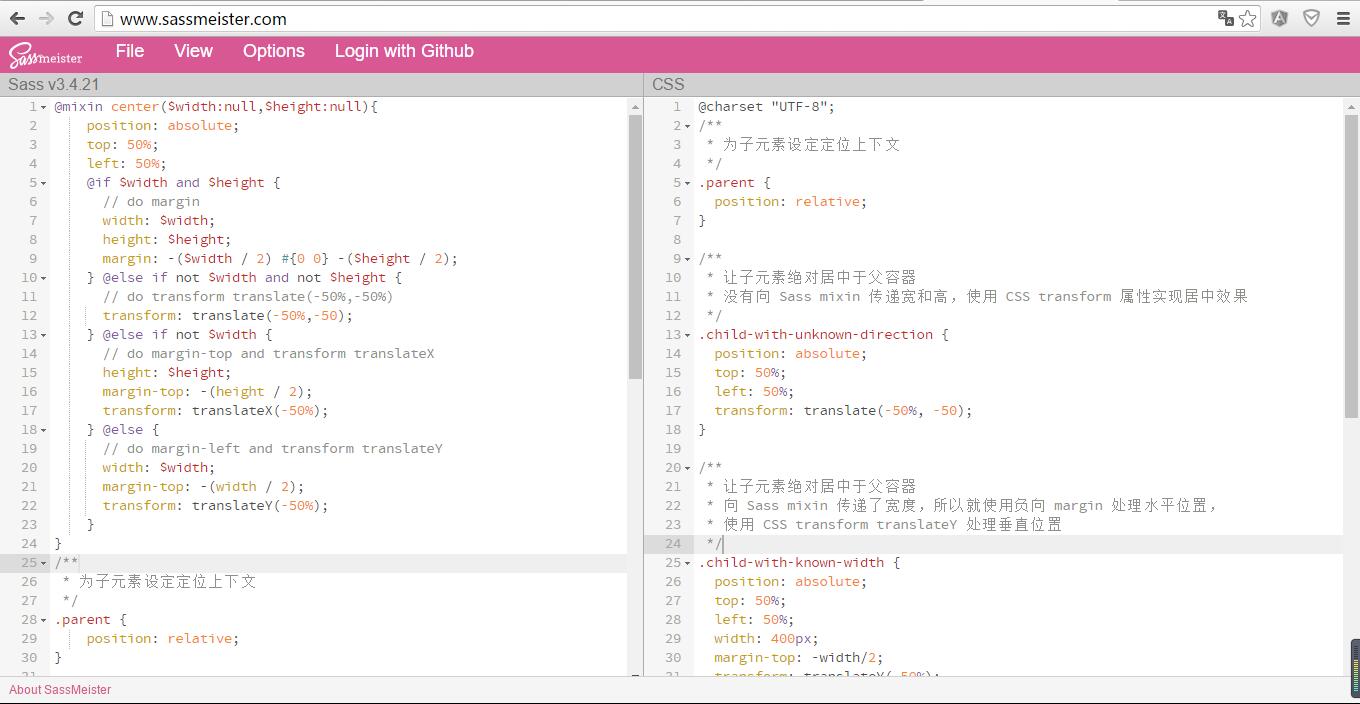
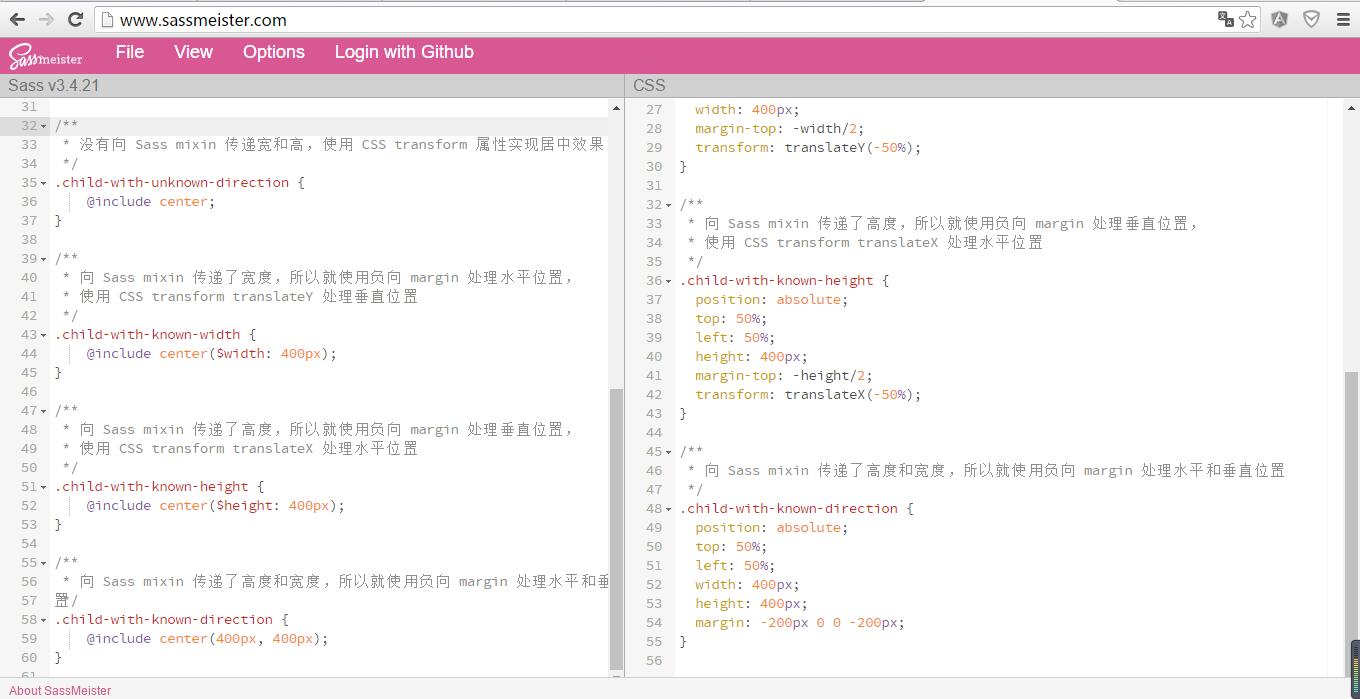
}</span>最后我们可以通过Koala软件离线编译也可以通过http://www.sassmeister.com/在线编译,下面是编译好的结果
@charset "UTF-8";
/**
 * 为子元素设定定位上下文
 */
.parent {
  position: relative;
}

/**
 * 让子元素绝对居中于父容器
 * 没有向 Sass mixin 传递宽和高,使用 CSS transform 属性实现居中效果
 */
.child-with-unknown-direction {
  position: absolute;
  top: 50%;
  left: 50%;
  transform: translate(-50%, -50);
}

/**
 * 让子元素绝对居中于父容器
 * 向 Sass mixin 传递了宽度,所以就使用负向 margin 处理水平位置,
 * 使用 CSS transform translateY 处理垂直位置
 */
.child-with-known-width {
  position: absolute;
  top: 50%;
  left: 50%;
  width: 400px;
  margin-top: -width/2;
  transform: translateY(-50%);
}

/**
 * 让子元素绝对居中于父容器
 * 向 Sass mixin 传递了高度,所以就使用负向 margin 处理垂直位置,
 * 使用 CSS transform translateX 处理水平位置
 */
.child-with-known-height {
  position: absolute;
  top: 50%;
  left: 50%;
  height: 400px;
  margin-top: -height/2;
  transform: translateX(-50%);
}

/**
 * 让子元素绝对居中于父容器
 * 向 Sass mixin 传递了高度和宽度,所以就使用负向 margin 处理水平和垂直位置
 */
.child-with-known-direction {
  position: absolute;
  top: 50%;
  left: 50%;
  width: 400px;
  height: 400px;
  margin: -200px 0 0 -200px;
}

每个人都需要一台速度更快、更稳定的 PC。随着时间的推移,垃圾文件、旧注册表数据和不必要的后台进程会占用资源并降低性能。幸运的是,许多工具可以让 Windows 保持平稳运行。

Copyright 2014-2025 https://www.php.cn/ All Rights Reserved | php.cn | 湘ICP备2023035733号


 170
170




 收藏
收藏












