




推荐教程:高性能Linux服务器搭建视频教程
如何让自己写的网页能够让别人线上访问?那就开始搭建属于自己的服务器吧,让你酷炫的网页能够让更多的人看见。
本文主要讲解从零开始搭建属于自己的服务器,购买==>配置==>发布,这么一系列详细流程,让自己做的网页能够发布到网络上,一起来开启服务器之旅!本文主要以腾讯云学生套餐进行讲解,其他的云服务器操作类似。若对你有帮助的话,希望能够坚持做下去。
购买服务器
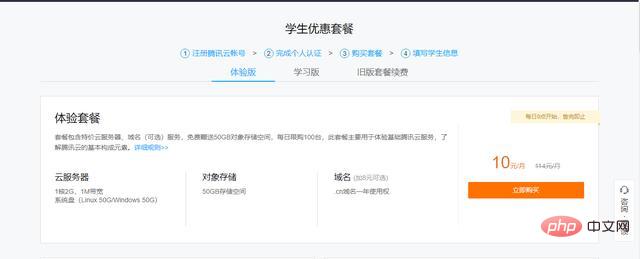
服务器目前使用得最多的是阿里云和腾讯云,用起比较稳定。这里讲解的是腾讯云,其实很多浏览器的配置和使用都差不多。这里演示的是腾讯云的学生套餐,作为学生狗,在校期间用免费的就行。进入腾讯云云+校园服务计划,选择【体验版】(PS:每日零点开始抢,每天100个名额,限额抢购,抢!抢!)套餐,10元/月。
选择配置
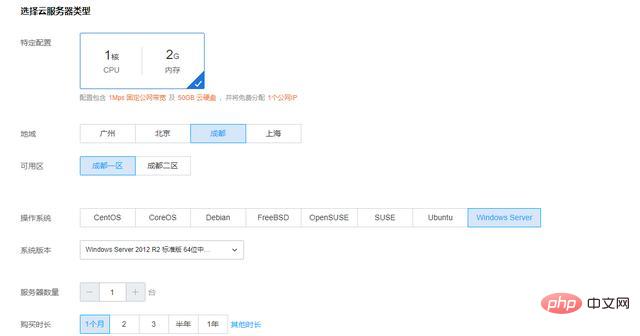
腾讯云免费学生套餐 【1核2G,1M带宽 50G云硬盘】,这是腾讯云学生套餐默认的配置,不能进行选择。
接下来选择服务器其他的配置选项:
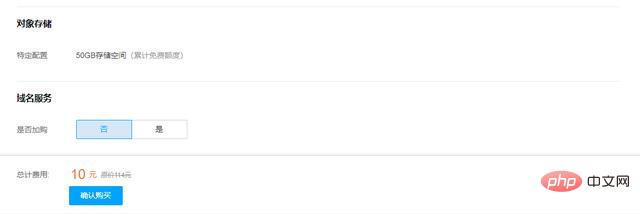
地域:即服务器的位置。选择离访问者比较近的服务器的区域就行,越近的话访问的速度相对会快一点。【例如:成都】可用区:根据地域进行选择就行,问题不大。【例如:成都一区】操作系统:有Linux、Windows等系统,Linux又包括不同的版本:CentOS、Debian、Ubuntu等。选择一个自己熟悉的系统就行。【例如:Windows Server】系统版本:根据你选择的操作系统进行选择适合自己的版本。【例如:Windows Server 2012 R2 标准版 64位中文版】购买时长:选择一个月,因为腾讯云的学生套餐的优惠券是每个月进行领取,所以只能一个月一个月进行购买。对象存储:使用默认的50G就好。域名服务:第一年免费使用.cn域名。若自己有域名,可以选择【否】,若没有可以选择【是】,然后输入一个自己想要的域名,但是这个域名必须是全球唯一的,所以可能你想要的域名已经被注册了,那么你就只能注册其他的域名了。
核对信息
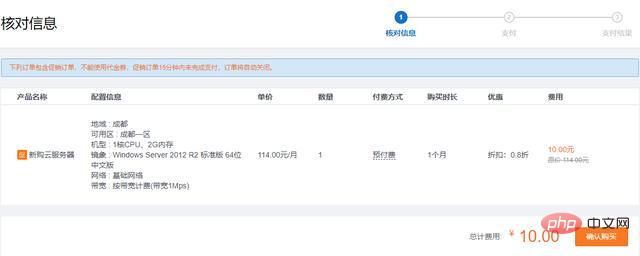
核对信息,查看自己的购买的配置是否是自己需要的配置。支付完订单,那么你的服务器就已经到手了,就可以开始撸自己的服务器了。
查看服务器
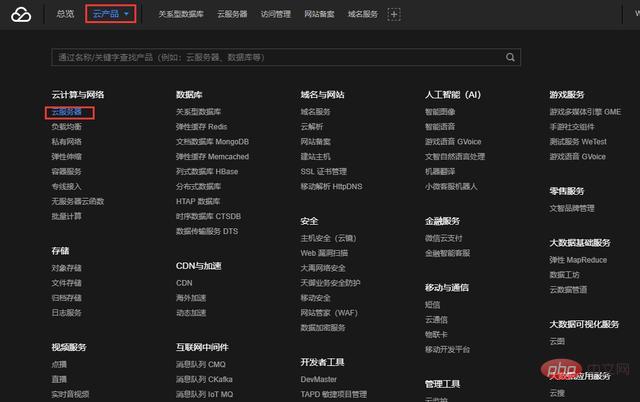
那么如何查看自己已经买好的服务器呢。登录腾讯云,进入控制台管理,点击导航栏【云产品】==>【云服务器】==>【云主机】,便能查看自己的云主机啦。
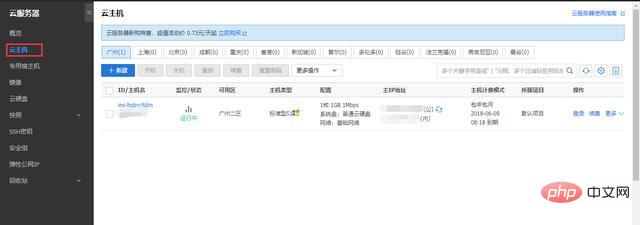
此处可以查看云主机的各种状态以及一些操作,其中可以查看自己的公网IP和内网IP。
服务器备案与域名解析
严格意义上来讲域名备案的目的就是为了防止在网上从事非法的网站经营活动,打击不良互联网信息的传播,如果网站不备案的话,7天后将会关停服务器,导致不能正常使用。目前国内的所有服务器都需要进行备案。
在这里,直接引用腾讯云给出的备案官方文档,很详细,参照着备案就行,从开始备案到完成的时间可能在20天左右。
域名解析即将域名与IP绑定起来,通过DNS解析,便能通过域名访问IP对应的网站。
PS:《服务器备案与域名解析》这一步可以先跳过,把后面的步骤全部搞通了再来处理这一模块也是可以的。

HTShop网上购物系统由恒天网络科技有限公司根据国际先进技术和国内商务特点自主版权开发的一款具有强大功能的B2C电子商务网上购物平台。HTShop以国际上通用流行的B/S(浏览器/服务器)模式进行设计,采用微软公司的ASP.NET(C#)技术构建而成。 2007-11-10 HTShop CS 通用标准版 v1.1.11.10 更新内容自由更换模版功能开放 修改了购买多款商品,会员中心订单只显示
登录云主机
登录云主机便可以操作整个云服务,并配置成你想要的样子。
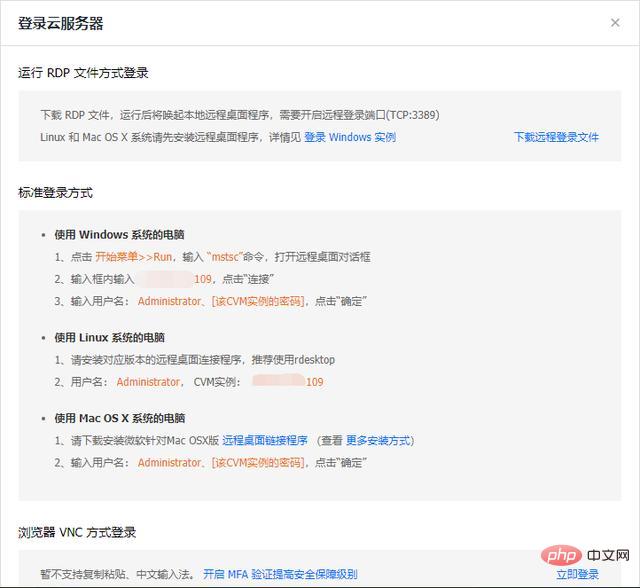
点击【登录】便可查看如何进行登录,根据不同的系统选择不同的登录方式。
登录步骤(Windows):
快捷键【win+R】,输入“mstsc”命令,打开远程桌面对话框。输入框输入云主机的公网IP地址,点击连接。输入默认的用户名 【Administrator】,同时输入自己购买服务器时设置的密码,点击确定便能连接到远程桌面。注意:连接时记得在网速好的时候,否则可能带不动导致连接不上。
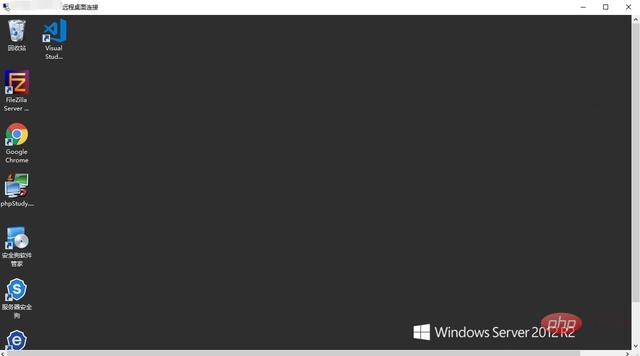
进入云主机过后,大家会发现和我们平时使用的Windows没什么区别,操作起来就简单多了。
开启服务器
好了,到了这一步离成功已经很近了。怎样才能让我们的服务器跑起来,能够运行我们自己写的网页或者网站。那么你需要准备下面这个软件——PHPStudy,其实开启服务器的很多,比如Tomcat,只是这里是使用PHPStudy进行演示。
PHPStudy下载后进行傻瓜式的安装即可。
安装好后,正常启动服务器的效果如下图所示(即前面是绿色小圆点而不是红色小圆点)。
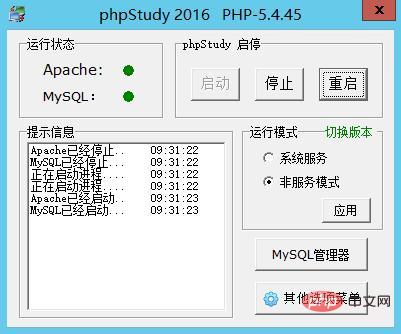
这里我们只需要管Apache即可,不用管Mysql,当然若你的项目需要数据库,那么肯定是需要进行相关配置的。Apache默认端口为80,若不使用80端口的话,那么在使用ip地址或者域名访问的时候需要在其后添加端口号。MySQL默认端口为3306。
若不能正常启动,说明端口被占用,这是需要终止其他占用该端口的进程即可。
启动过后,需要简单的配置一下端口及目录。
操作步骤:点击【其他选项菜单】==>【打开配置文件】==>【vhosts-conf】
此时打开应该是空的,只需要把下面的配置添加进去即可。
DocumentRoot 'C:\phpstudy\WWW' Options +Indexes +FollowSymLinks +ExecCGI AllowOverride All Order allow,deny Allow from all Require all granted
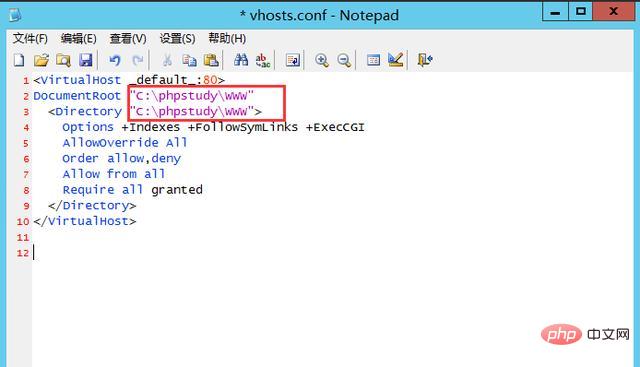
PS:记得修改自己的根目录的位置。
如果需要发布自己的网站到网上,只需要将网站所有文件上传到服务器更目录。在通个域名来访问就行了。




