
0

0

圈9怎么打出来

爱喝马黛茶的安东尼

爱喝马黛茶的安东尼

发布时间:2019-07-30 17:21:14

|

40457人浏览过

|

来源于php中文网

原创

圈9怎么打出来

很多人在写文章时会用到序号,比如一、二、三……1、2、3……(1)(2)(3)……

这些都很简单,直接就能打出来,但①②③……这样的序号很多人打不出来,其实要打出它们有很多种方法:

最简单的是在”百度“里直接搜索”带圈序号“,立即从”①…… ⑳“妥妥地,全部出来了。不过,我们今天要说的方法,自然不是搜索啦,而是自己输入。

方法一

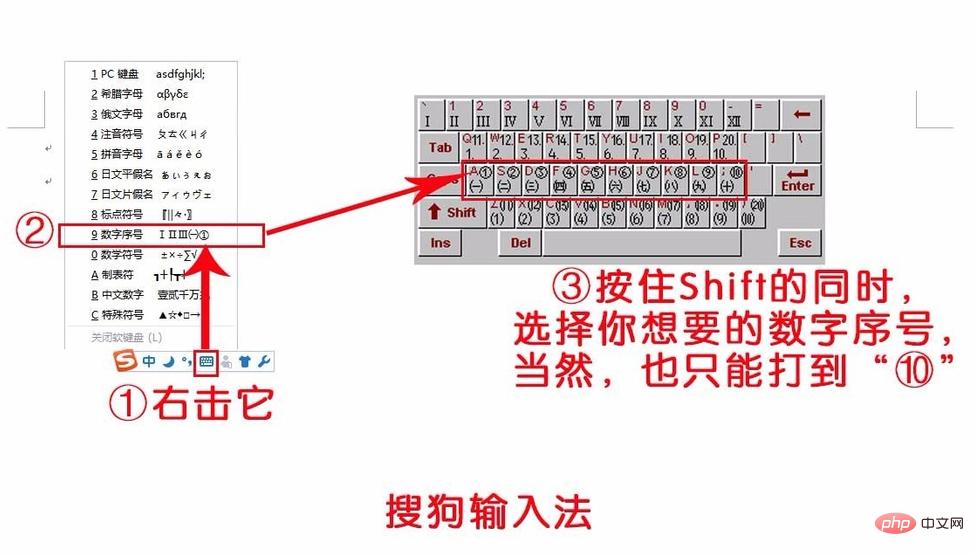
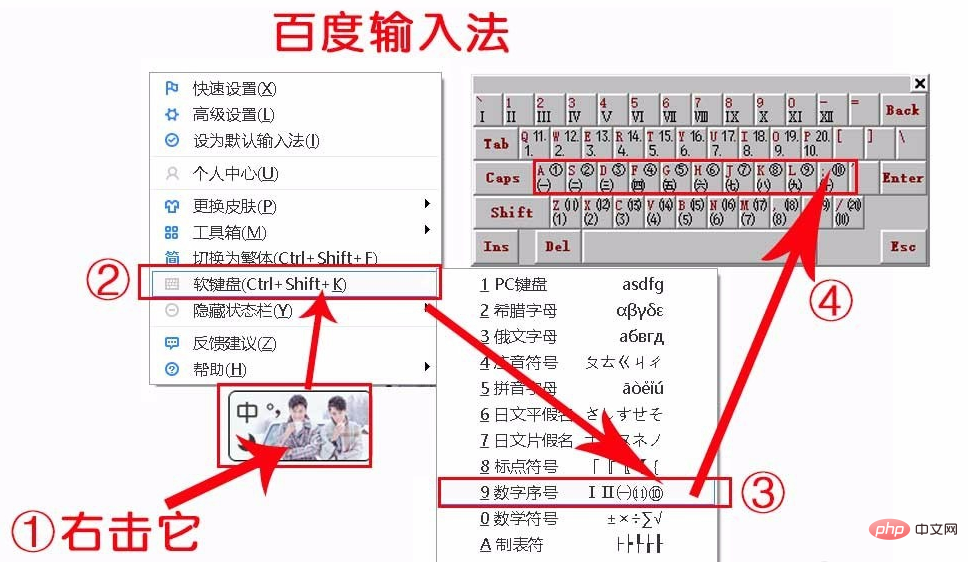
假如,你有搜狗拼音输入法或者百度输入法,你就可以直接右击图标上的“键盘小图标”——选择“数字序号”。(给了2张图分别是搜狗拼音和百度拼音的)

当然这种方法只能写出“①——⑩”。
1564477362576420.png

1564477440471987.jpg

方法二

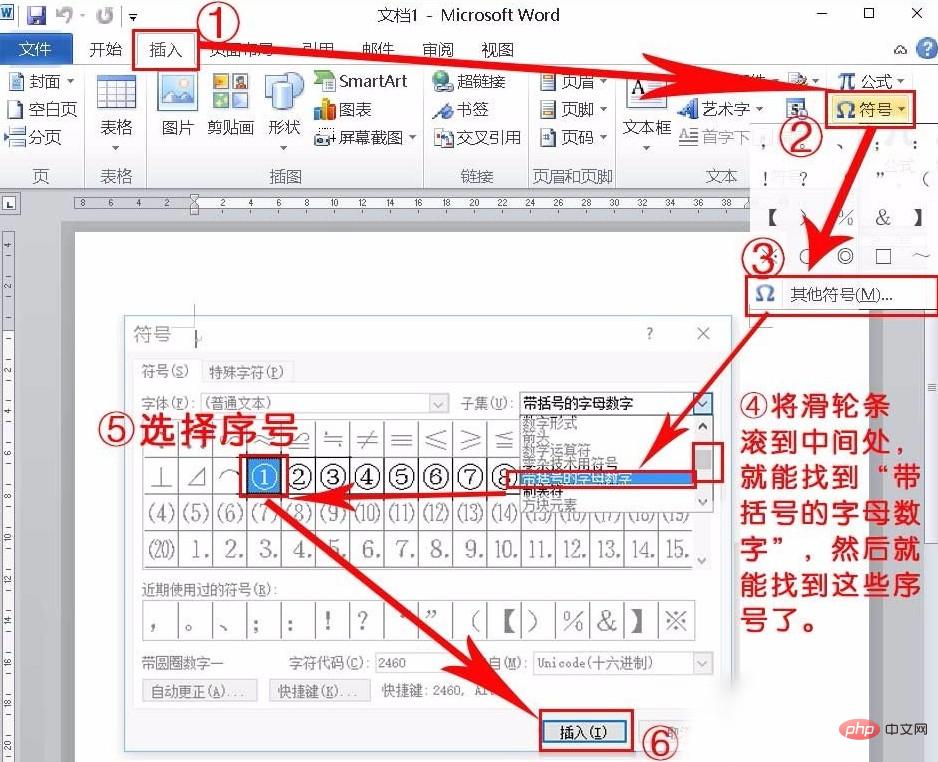
在WORD2010(也许2007以上都是这样)中,选插入——符号——在“子集”中找到“带括号的字母数字”,就可以找到它们了。

缺点是有点难找,因为“子集”里的东西实在太多了,而且它也只能到⑩,再往后就没有啦!
1564477620426866.jpg

相关推荐:《常见问题

方法三

将“①②③……”保存进自动编号的”样式库“(以word2010为例)

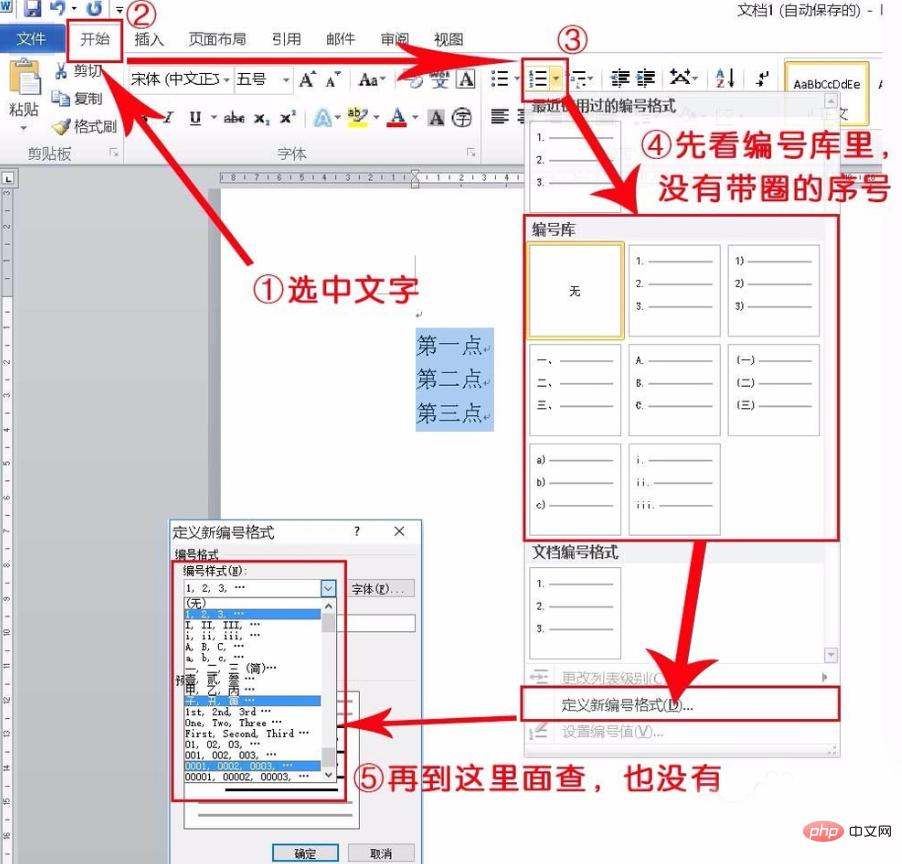
有的人说,WORD里可以自动编号的嘛,写好几个要点,选中它们,自动编号,选择“①②③……”的编号样式就可以了,很可惜,我找了一下,无论怎么工,貌似都没有“①②③……”的编号样式。
1564477704461393.jpg

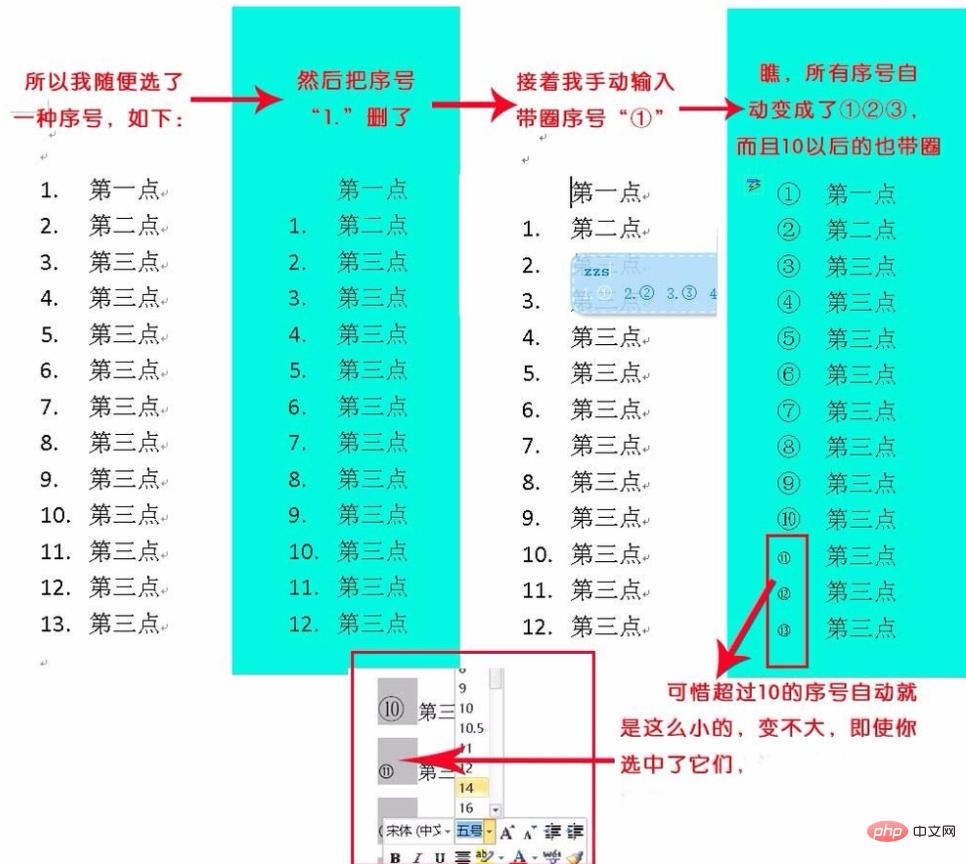
所以,在word里,你只能迂回弄出“①②③……”这类的序号,方法如下:

首先随便选一种编号模式,如1、2、3……

然后删除序号“1”,

接着在原来的序号1处,手动输入“①”(方法可以用之前2步教的方法)

这样,所有序号就自动变成①②③的模式。

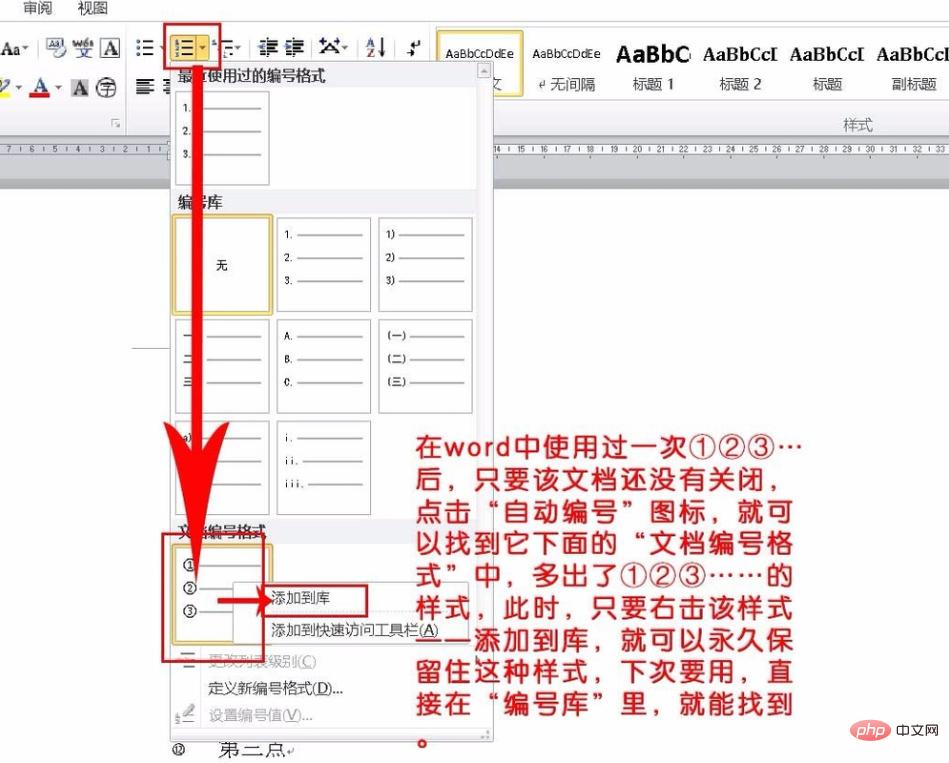
最后,将“①②③……”保存进自动编号的”样式库“(第二张图),以后用到时,只要选它就行了,再不用手动输入。

好处是:带圈序号范围能自动显示“①…… ⑳”

绿色大气茶叶网站源码下载1.0
绿色大气茶叶网站源码下载1.0

PHPWEB绿色大气茶叶网站源码下载,源码为PHPWEB 2.05 的商业版。本来是为某人制作的网站,在制作之前,问及什么要求。说是没要求,然后按照某某网站来做即可。(即这套程序的1.X的版本)。我再三确认是否有别的要求。都说没有,然后在发给他看的时候又说不满意,完全和那边的站点一样。哎哟我的妈,当初要求就这样,我不按照这个来做怎么做?现在免费发布出来给大家吧!

下载

缺点是:序号“⑪……⑳”的字号,总是比“①……⑩”要小一号。

1564477803796707.jpg

1564477848162267.jpg

有的人说,以上方法都不好,我希望这些序号能像打字一样,直接就能打出来。这当然也是能实现的,就是用输入法的“自定义造词工具”——方法四。

方法四

设置上有点烦,所以我们先来看看效果,免得看经验的你失去设置的耐心和信心。

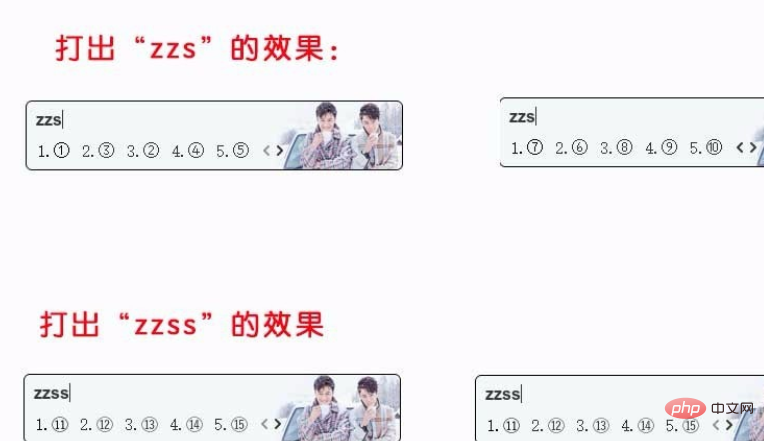
总之,设置好之后 的效果就是,你打出“zzs”,就会对应出现 “①——⑩”,打出“zzss”,就会对应出现“ ⑪——⑳”,看看下面的效果,是不是很好呢?
1564477881796114.png

看过了效果,就请耐心地看下面的方法四:

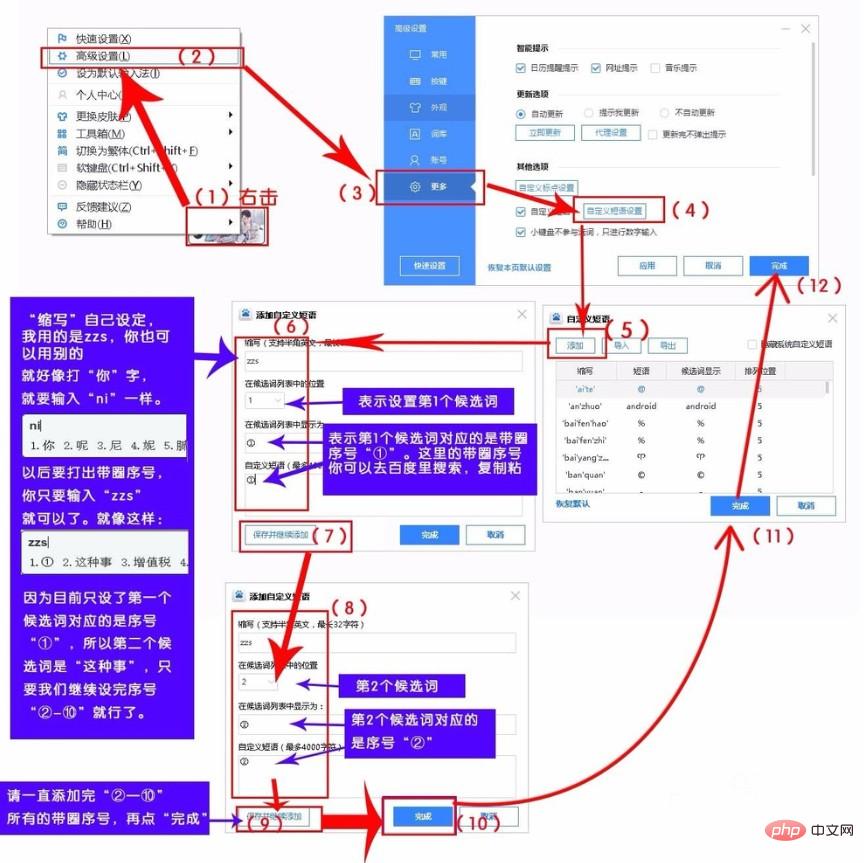
(1) 右击“百度输入法”图标——高级设置——更多——自定义短语——添加,来添加能打出带圈序号的设定。

(2) 设定时,有4个内容要填,分别是“缩写”、“在候选词表中的位置”(是一个下拉菜单)、“在候选词中显示为”、“自定义短语”。其中:

首先填“ 缩写”,这是自己设定的,我用的是zzs,你可以用别的,以后打字时,只要输入“zzs”,就会出现①②③的候选词表。

接着在下拉菜单中选择“1”,表示第1个自选词;

然后在“在候选词中显示为”、“自定义短语”中都填上“①”,表示第1个候选词对应的是序号“①”

最后点保存并继续。

(3) 重复第(2)步,缩写还是填 zzs,只不过下拉菜单选“2”,然后在“在候选词中显示为”、“自定义短语”中都填上“②”

(4) 以此类推,设置好③-⑩,就可以了。

(5) 接着重复(1)——(4)步,设置好“ ⑪——⑳”,对应的缩写,我用的是“zzss”,你可以自行设置。

以上设置,对搜狗输入法等也是适用的哦。
1564477928422224.jpg

虽然这个设置看上去去挺烦,流程图好像也复杂,但设置好后,打序号最方便啦。

用这种方法,也可以设置从“①——⑳”的所有序号,而且在word里输入,不会出现字号大小不一样的问题哦。

相关专题

更多
word背景色怎么改成白色
word背景色怎么改成白色

Word是微软公司的一个文字处理器软件。word为用户提供了专业而优雅的文档工具,帮助用户节省时间并得到优雅美观的结果。word提供了许多易于使用的文档创建工具,同时也提供了丰富的功能供创建复杂的文档使用。怎么word背景色怎么该呢?php中文网给大家带来了相关的教程以及文章,欢迎大家前来阅读学习。

3677

2023.07.21

word最后一页空白页怎么删除
word最后一页空白页怎么删除

word最后一页空白页删除方法有:通过删除回车符、调整页边距、删除分节符或调整分页符位置,您可以轻松去除最后一页的空白页。根据您实际的文档情况,选择适合您的方法进行操作,使您的文档更加美观和整洁。本专题为大家提供word最后一页空白页怎么删除不了相关的各种文章、以及下载和课程。

308

2023.07.24

word最后一页空白页怎么删除不了
word最后一页空白页怎么删除不了

word删除最后一页空白页,可以尝试使用Backspace键删除空白页,如果无效,查找和删除分页符,或者调整页面边距和行距。还可以尝试将文档保存为其他格式并重新打开和保存。本专题为大家提供word最后一页空白页为啥删除不了的相关的文章、下载、课程内容,供大家免费下载体验。

365

2023.07.25

word单页改变纸张方向
word单页改变纸张方向

word单页改变纸张方向:1、在界面上选择文档纸张方向;2、自定义页面设置;3、分节功能。本专题为大家提供word单页改变纸张方向的相关的文章、下载、课程内容,供大家免费下载体验。

615

2023.07.27

word转ppt
word转ppt

Word是一款常用的文字处理软件,而PowerPoint则是一款专门用于制作演示文稿的软件。在某些情况下,我们可能需要将Word文档转换为PowerPoint演示文稿,以便更好地展示我们的内容。php中文网给大家带来了相关的教程以及文章,欢迎大家前来阅读学习。

369

2023.08.03

word页码从第三页开始为1教程
word页码从第三页开始为1教程

如何将word页码从第三页开始为1,本专题为大家提供相关的文章,希望可以帮助大家解决问题。

2125

2023.08.04

多个word合并成一个word教程
多个word合并成一个word教程

在工作中将多个word合并成一个word是一个很常见的操作,本专题为大家提供相关问题的解决文章,大家可以免费阅读。

1743

2023.08.04

word插入表格
word插入表格

Word是一个功能强大的文字处理软件,它不仅可以方便地创建和编辑文本内容,还可以插入表格来整理和呈现数据。那么word怎么插入表格呢?php中文网给大家带来了相关的教程以及文章,欢迎大家前来学习阅读。

281

2023.08.07

俄罗斯搜索引擎Yandex最新官方入口网址

Yandex官方入口网址是https://yandex.com;用户可通过网页端直连或移动端浏览器直接访问,无需登录即可使用搜索、图片、新闻、地图等全部基础功能,并支持多语种检索与静态资源精准筛选。本专题为大家提供相关的文章、下载、课程内容,供大家免费下载体验。

1

2025.12.29

热门下载

更多
网站特效
/
网站源码
/
网站素材
/
前端模板

精品课程

更多
相关推荐
/
热门推荐
/
最新课程
关于我们 免责申明 举报中心 意见反馈 讲师合作 广告合作 最新更新
php中文网:公益在线php培训,帮助PHP学习者快速成长!
关注服务号 技术交流群
PHP中文网订阅号
每天精选资源文章推送

Copyright 2014-2025 https://www.php.cn/ All Rights Reserved | php.cn | 湘ICP备2023035733号