notepad++是一款非常好用的代码编辑器,在使用notepad++时我们经常需要根据自己的习惯对字体进行一些设置,如字体的颜色、大小等方面,下面就教大家notepad++如何设置字体格式。

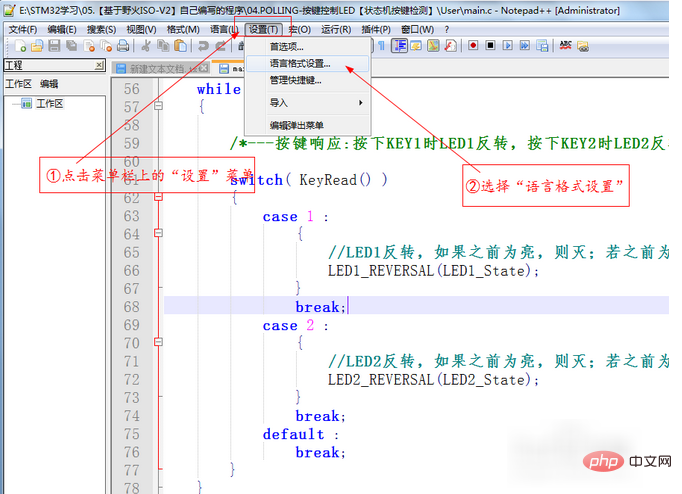
1、首先,点击菜单栏上的“设置”菜单,然后在弹出来的下拉列表中选择“语言格式设置”,具体操作情况如下图所示:(推荐学习:notepad++)
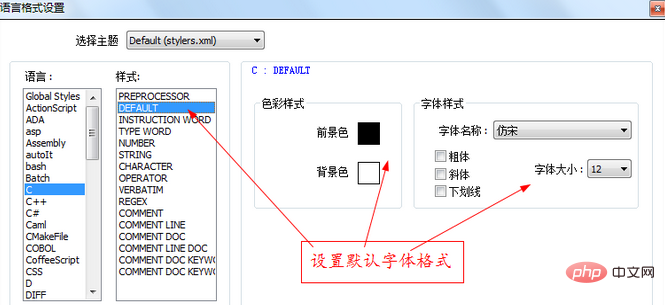
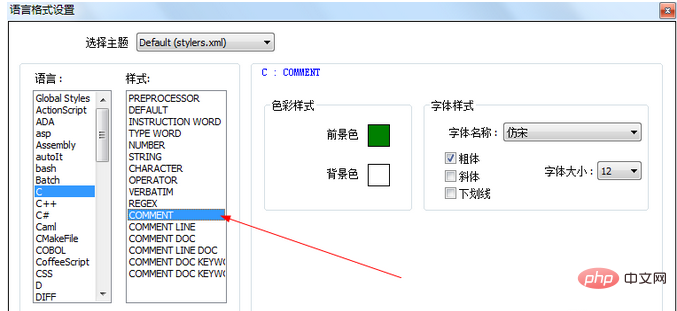
2、选择“语言格式设置”后,系统会自动弹出语言格式设置对话框。接下来我们选择“C”表示我们将对.c格式的文件进行设置,具体操作情况如下图所示

3、设置预编译字体格式。接着上一步骤,我们在“样式”的那一栏中选择“PREPROCESSOR”表明我们要对预编译字体进行设置,具体操作情况如下图所示

4、设置默认字体格式。接着上一步骤,我们在“样式”的那一栏中选择“DEFAULT”表明我们要对默认字体进行设置,具体操作情况如下图所示

远航CMS(yhcms)是一套基于PHP+MYSQL为核心开发的专业营销型企业建站系统。是国内首家免费+开源自带分站系统的php内容管理系统。长期以来不断的完善、创新,远航CMS会为您带来全新的体验!产品十大优势:模板分离:模板程序分离,深度二次开发三网合一:电脑/手机/微信 多终端访问自定义广告:图片/文字/动画定时发布:SEO维护,无需人工值守多词生成:栏目关键词多方案生成SEO设置:自定义U
 1
1

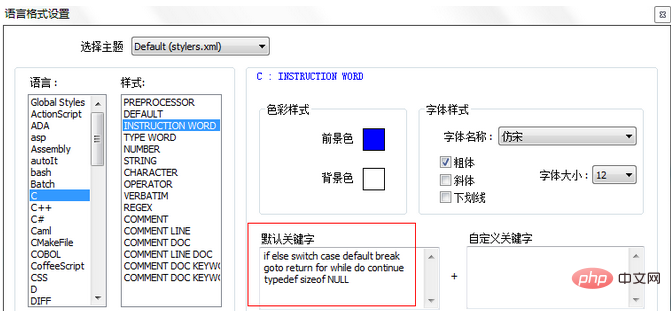
5、设置关键字字体格式。接着上一步骤,我们在“样式”的那一栏中选择“INSTRUCTION WORD”表明我们要对关键字字体进行设置,具体操作情况如下图所示
6、设置数字字体格式。接着上一步骤,我们在“样式”的那一栏中选择“NUMBER”表明我们要对数字字体进行设置,具体操作情况如下图所示

7、设置注释字体格式。接着上一步骤,我们在“样式”的那一栏中选择“COMMENT”表明我们要对注释字体进行设置,具体操作情况如下图所示
以上就是notepad++怎么设置字体的详细内容,更多请关注php中文网其它相关文章!
Notepad++是一款专为程序员设计的高效文本编辑器,是编程工作中不可或缺的工具。Notepad++支持多达27种编程语言,包括但不限于C、C++、Java、C#、XML、HTML、PHP和JavaScript等,有需要的小伙伴快来保存下载体验吧!

Copyright 2014-2025 https://www.php.cn/ All Rights Reserved | php.cn | 湘ICP备2023035733号


 522
522









 收藏
收藏




 取消收藏
取消收藏







